
Trong môi trường học tập và làm việc trực tuyến, tên hiển thị trên Zoom không chỉ là một dòng chữ nhận diện. Đó còn là “ấn tượng đầu tiên” của bạn với khách hàng, đồng nghiệp, giảng viên và cả nhà tuyển dụng. Nếu bạn từng loay hoay không biết cách đổi tên ở zoom trên máy tính hay điện thoại, bài viết này sẽ giúp bạn làm đúng ngay từ lần đầu, không mất thời gian mò từng mục cài đặt.
Bên dưới là hướng dẫn đầy đủ cho mọi tình huống: đổi tên trước cuộc họp, đổi tên khi đang họp, đổi tên tài khoản cố định và xử lý lỗi không sửa được tên. Nội dung được trình bày theo từng bước rõ ràng để bạn áp dụng ngay.
Vì sao bạn nên đổi tên trên Zoom đúng chuẩn?
Nhiều người nghĩ đổi tên chỉ là thao tác nhỏ, nhưng thực tế nó ảnh hưởng trực tiếp đến trải nghiệm làm việc online:
- Tăng tính chuyên nghiệp: Tên rõ ràng giúp người khác nhận diện nhanh, đặc biệt trong cuộc họp đông người.
- Tránh nhầm lẫn: Không còn tình trạng “iPhone của tôi”, “Galaxy A52”, hay nickname khó xác định.
- Hỗ trợ điều phối họp: Host dễ gọi đúng người, chia nhóm thảo luận và quản lý phát biểu.
- Tạo sự tin cậy: Dùng tên thật hoặc tên theo quy chuẩn công ty giúp tương tác hiệu quả hơn.
Vì vậy, nắm được cách đổi tên ở zoom là kỹ năng cơ bản mà ai học và làm việc online cũng nên biết.

Cách đổi tên ở Zoom trước khi vào cuộc họp
Đây là cách nhanh nhất nếu bạn muốn xuất hiện với tên đúng ngay từ lúc vào phòng.
Đổi tên khi tham gia bằng link (trên máy tính)
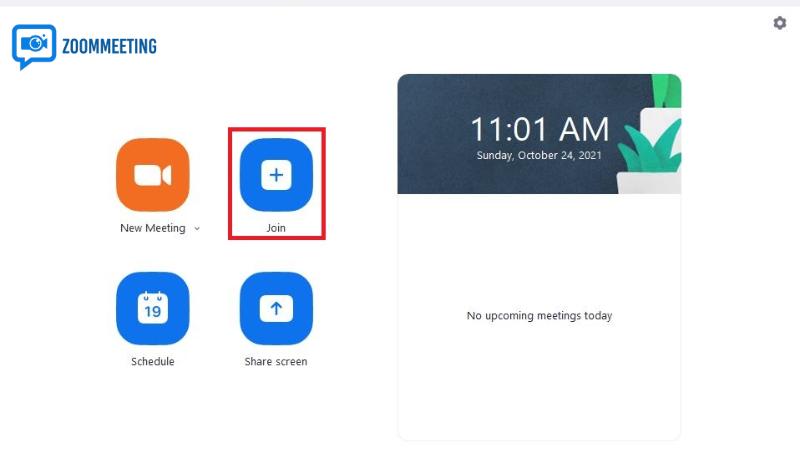
- Mở link họp Zoom từ email, lịch hoặc tin nhắn.
- Khi cửa sổ Zoom hiện lên, bạn sẽ thấy ô nhập tên.
- Xóa tên cũ và nhập tên mới theo mong muốn.
- Nhấn Join để vào phòng.
Mẹo: Nếu thiết bị tự điền tên cũ, hãy kiểm tra tùy chọn ghi nhớ thông tin trước đó và cập nhật lại trước khi bấm tham gia.
Đổi tên trên Zoom app trước khi họp (Windows/Mac)
- Mở ứng dụng Zoom và đăng nhập.
- Nhấn vào ảnh đại diện góc phải trên cùng.
- Chọn My Profile để mở trang hồ sơ.
- Nhấn Edit tại phần tên và lưu thay đổi.
Cách này giúp tên của bạn được đồng bộ ổn định cho các cuộc họp tiếp theo, rất phù hợp nếu bạn dùng Zoom hằng ngày.
Cách đổi tên ở Zoom trên điện thoại trước khi họp
- Mở ứng dụng Zoom trên iOS hoặc Android.
- Vào mục Settings (Cài đặt).
- Chạm vào tên tài khoản ở trên cùng.
- Chọn Display Name hoặc phần chỉnh sửa hồ sơ.
- Nhập tên mới rồi lưu lại.
Nếu bạn tham gia nhanh bằng ID cuộc họp mà không đăng nhập tài khoản, Zoom vẫn cho phép nhập lại tên trước khi vào phòng.
Cách đổi tên ở Zoom khi đang trong cuộc họp
Đây là tình huống phổ biến khi bạn vào họp vội và quên chỉnh tên. May mắn là Zoom hỗ trợ đổi trong vài giây.
Trên máy tính (Windows/Mac)
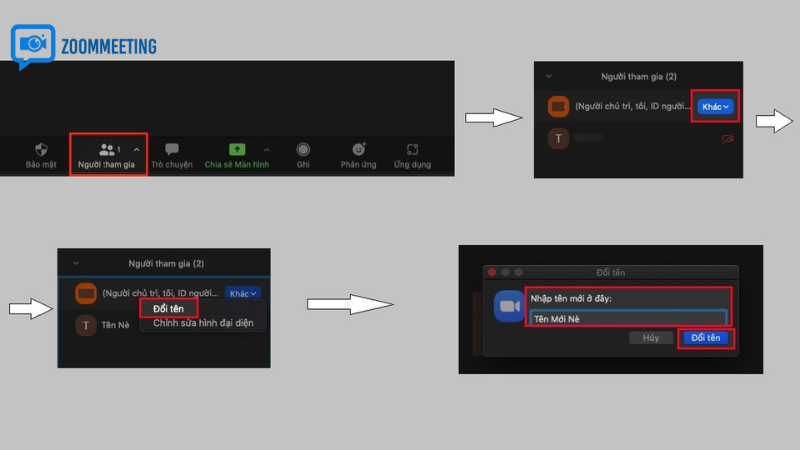
- Trong cửa sổ họp, nhấn Participants (Người tham gia).
- Tìm tên của bạn trong danh sách.
- Di chuột vào tên và chọn More.
- Nhấn Rename, nhập tên mới.
- Chọn OK để xác nhận.
Trên điện thoại (Android/iPhone)
- Trong cuộc họp, chạm vào Participants.
- Chạm vào tên của bạn.
- Chọn Rename.
- Nhập tên mới và lưu.
Nếu bạn chưa từng thao tác này, đừng lo. Toàn bộ quy trình cách đổi tên ở zoom khi đang họp chỉ mất chưa tới 20 giây.
Vì sao không đổi được tên trên Zoom?
Nhiều người làm đúng bước nhưng vẫn không thể đổi tên. Dưới đây là các nguyên nhân thường gặp:
- Host đã tắt quyền đổi tên: Trong một số cuộc họp, người chủ trì khóa tính năng Rename để quản lý lớp học hoặc sự kiện.
- Bạn vào bằng thiết bị quản trị tập trung: Tài khoản doanh nghiệp có thể bị ràng buộc bởi chính sách IT.
- Phiên bản Zoom quá cũ: Một số tùy chọn thay đổi vị trí hoặc bị lỗi hiển thị.
- Tham gia qua trình duyệt hạn chế quyền: Bản web đôi khi không đầy đủ tính năng như ứng dụng desktop/mobile.
Cách xử lý nhanh
- Xin host mở quyền đổi tên tạm thời.
- Cập nhật Zoom lên phiên bản mới nhất.
- Thoát cuộc họp, vào lại và nhập tên từ màn hình Join.
- Đăng nhập tài khoản chính chủ thay vì vào ẩn danh.
Đổi tên hiển thị khác gì với đổi tên tài khoản Zoom?
Nhiều người nhầm lẫn giữa hai khái niệm này:
| Loại thay đổi | Mục đích | Phạm vi áp dụng |
|---|---|---|
| Đổi tên trong cuộc họp | Chỉnh nhanh cho buổi họp hiện tại | Thường chỉ áp dụng cho phiên họp đó |
| Đổi tên hồ sơ tài khoản | Cập nhật nhận diện lâu dài | Áp dụng cho các lần họp sau |
Vì vậy, nếu bạn muốn nhất quán lâu dài, hãy ưu tiên chỉnh trong phần hồ sơ tài khoản. Còn nếu cần linh hoạt theo bối cảnh (lớp học, phòng ban, dự án), hãy đổi trực tiếp trong cuộc họp.
Gợi ý đặt tên Zoom chuyên nghiệp, dễ nhớ
Sau khi biết cách đổi tên ở zoom, bước tiếp theo là đặt tên sao cho phù hợp mục tiêu giao tiếp. Bạn có thể tham khảo các mẫu dưới đây:
- Đi làm: Họ tên đầy đủ – Phòng ban (ví dụ: Nguyễn Minh Anh – Marketing)
- Đi học: Họ tên – Mã sinh viên (ví dụ: Trần Gia Huy – 22104567)
- Freelancer/đối tác: Họ tên – Vai trò (ví dụ: Lê Hà My – Content Strategist)
- Sự kiện cộng đồng: Họ tên – Tổ chức (ví dụ: Phạm Duy Khánh – CLB Truyền thông)
Tránh: Dùng ký tự khó đọc, biệt danh thiếu nghiêm túc, tên quá dài hoặc thêm quá nhiều emoji gây rối mắt.
Câu hỏi thường gặp về cách đổi tên ở Zoom
1) Tôi đổi tên rồi, sao vào cuộc họp khác vẫn hiện tên cũ?
Có thể bạn chỉ đổi trong cuộc họp hiện tại. Hãy vào phần hồ sơ tài khoản để cập nhật tên mặc định lâu dài.
2) Host có biết tôi đã đổi tên không?
Có. Tên mới sẽ hiển thị ngay trên danh sách người tham gia và khung video của bạn.
3) Có thể đổi tên nhiều lần trong một buổi họp không?
Có, miễn host không khóa quyền Rename.
4) Dùng Zoom trên trình duyệt có đổi tên được không?
Có, nhưng tùy cuộc họp và trình duyệt. Nếu thiếu tùy chọn, bạn nên mở bằng ứng dụng Zoom để đầy đủ tính năng hơn.
5) Đổi tên Zoom có ảnh hưởng tài khoản Google/Apple đăng nhập không?
Không ảnh hưởng trực tiếp. Đây là tên hiển thị trong Zoom, không tự động đổi tên hồ sơ ở dịch vụ khác.
Kết luận
Nắm vững cách đổi tên ở zoom giúp bạn chủ động hơn trong mọi buổi họp trực tuyến: vào phòng đúng nhận diện, giao tiếp chuyên nghiệp và tránh nhầm lẫn không đáng có. Dù bạn dùng máy tính hay điện thoại, thao tác đổi tên đều rất nhanh nếu biết đúng vị trí cài đặt.
Hãy dành 1 phút kiểm tra lại tên hiển thị trước cuộc họp tiếp theo. Một thay đổi nhỏ, nhưng tạo khác biệt lớn trong cách người khác nhìn nhận bạn trên môi trường online.
Nguyễn Xuân Hà
Giám Đốc Dự Án & Cố Vấn Triển KhaiXin chào, tôi là Nguyễn Xuân Hà. Bằng tất cả đam mê với công nghệ viễn thông, sứ mệnh của tôi là hỗ trợ hàng ngàn doanh nghiệp Việt Nam đập tan rào cản địa lý thông qua giải pháp Zoom Bản Quyền. Từ việc vận hành một lớp học trực tuyến nhỏ đến setup hệ thống hội thảo hàng nghìn người, tôi ở đây để giúp bạn làm chủ công nghệ một cách hoàn hảo nhất.