
Zoom desktop client là gì và vì sao nên dùng bản máy tính?
Zoom desktop client là ứng dụng Zoom cài trực tiếp trên Windows hoặc macOS, cho phép bạn tham gia, tạo và quản lý cuộc họp với đầy đủ tính năng hơn so với phiên bản web. Khi dùng bản desktop, bạn thường có trải nghiệm ổn định hơn về âm thanh, video, khả năng chia sẻ màn hình và kiểm soát phòng họp.

Lợi ích nổi bật của zoom desktop client
- Hiệu năng ổn định: Ít giật lag hơn khi họp đông người hoặc chia sẻ màn hình liên tục.
- Nhiều tính năng nâng cao: Breakout Rooms, Virtual Background, điều khiển người tham gia, ghi hình cục bộ.
- Tùy chỉnh chuyên sâu: Cài đặt âm thanh, camera, thông báo và phím tắt chi tiết.
- Bảo mật tốt hơn: Dễ quản lý cập nhật, quyền truy cập và cấu hình bảo vệ phòng họp.

Lợi ích nổi bật của zoom desktop client
Hướng dẫn cài đặt zoom desktop client nhanh, đúng cách
Để bắt đầu, bạn chỉ cần tải ứng dụng từ trang chính thức của Zoom và thực hiện vài bước đơn giản. Việc cài bản chuẩn giúp tránh lỗi xung đột phần mềm hoặc rủi ro bảo mật từ nguồn không rõ ràng.
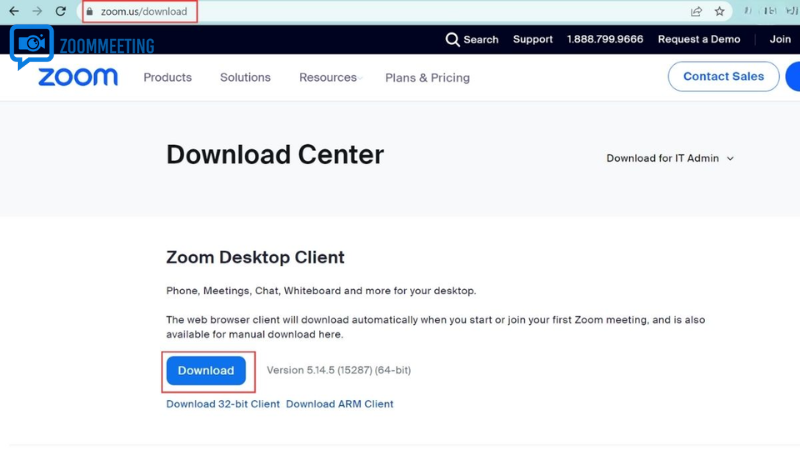
Các bước cài đặt cơ bản
- Truy cập website chính thức của Zoom và tải đúng phiên bản cho hệ điều hành.
- Mở file cài đặt, chạy theo hướng dẫn mặc định.
- Đăng nhập bằng tài khoản Zoom, Google hoặc SSO doanh nghiệp.
- Kiểm tra bản cập nhật ngay sau khi cài xong.
Sau khi cài đặt, bạn nên dành vài phút để cấu hình ban đầu. Đây là bước nhỏ nhưng ảnh hưởng lớn đến chất lượng cuộc họp.
Thiết lập cần làm ngay sau khi cài
- Chọn đúng micro và loa đang dùng, kiểm tra mức âm lượng đầu vào.
- Thiết lập camera mặc định, bật HD nếu đường truyền ổn định.
- Bật tùy chọn “Always show meeting controls” để thao tác nhanh.
- Thiết lập thư mục lưu video nếu bạn thường xuyên ghi hình.
Tối ưu trải nghiệm họp trực tuyến với zoom desktop client
Nhiều người đổ lỗi cho mạng khi cuộc họp giật, nhưng thực tế chất lượng phụ thuộc vào cả cấu hình máy, cài đặt ứng dụng và cách sử dụng. Với zoom desktop client, bạn có thể cải thiện đáng kể chỉ bằng vài điều chỉnh hợp lý.
Mẹo tăng chất lượng âm thanh và hình ảnh
- Dùng tai nghe có mic rời để giảm vang và tạp âm môi trường.
- Tắt ứng dụng nặng như render video, game hoặc đồng bộ đám mây khi họp.
- Ưu tiên kết nối mạng dây hoặc Wi-Fi băng tần 5GHz.
- Bật khử tiếng ồn ở mức phù hợp, tránh để quá mạnh gây méo giọng.
- Đặt camera ngang tầm mắt, bổ sung ánh sáng mềm từ phía trước.
Tăng tính chuyên nghiệp khi họp nhóm
Nếu bạn là host, hãy chuẩn bị sẵn cấu trúc cuộc họp: phần mở đầu, mục tiêu, thời lượng từng phần và người chịu trách nhiệm. Trên zoom desktop client, bạn có thể ghim người trình bày, tắt mic toàn bộ khi cần và dùng phòng chờ để kiểm soát người tham gia.
Với những cuộc họp đông người, nên bật chế độ yêu cầu giơ tay trước khi phát biểu. Cách này giúp tránh nói chồng, giữ mạch thảo luận rõ ràng và tiết kiệm thời gian. Ngoài ra, tính năng chat trong cuộc họp rất hữu ích để ghi chú nhanh link, tài liệu hoặc câu hỏi.
Những tính năng quan trọng nhiều người bỏ lỡ
Phần lớn người dùng chỉ dùng 30–40% khả năng của Zoom. Dưới đây là các tính năng trên zoom desktop client giúp bạn làm việc hiệu quả hơn mỗi ngày.
Breakout Rooms
Cho phép chia người tham gia thành nhiều nhóm nhỏ để thảo luận song song. Phù hợp cho workshop, lớp học, đào tạo nội bộ và họp brainstorming. Host có thể di chuyển giữa các phòng, gửi thông báo chung và kéo mọi người trở lại phòng chính chỉ với một thao tác.
Ghi hình và phiên âm
Bạn có thể ghi video cục bộ để lưu trữ nội dung quan trọng. Nếu tài khoản hỗ trợ, tính năng phiên âm giúp tra cứu thông tin nhanh hơn sau họp. Mẹo nhỏ: đặt quy ước tên file theo ngày và chủ đề để quản lý thuận tiện.
Phím tắt và lịch họp định kỳ
Thay vì thao tác chuột liên tục, hãy dùng phím tắt để bật/tắt mic, camera hoặc mở cửa sổ chat. Với lịch họp định kỳ, bạn chỉ cần tạo một lần và dùng lại đường link cho các buổi hàng tuần, giảm đáng kể thao tác lặp.
Bảo mật khi sử dụng zoom desktop client: Đừng xem nhẹ
Bảo mật là yếu tố sống còn, đặc biệt với doanh nghiệp có dữ liệu nội bộ. Tin vui là zoom desktop client có sẵn nhiều lớp bảo vệ, miễn là bạn kích hoạt và dùng đúng cách.
Checklist bảo mật cho host
- Đặt mật khẩu phòng họp và không chia sẻ công khai trên mạng xã hội.
- Bật phòng chờ để duyệt người tham gia trước khi vào.
- Khóa phòng sau khi đủ thành viên để ngăn truy cập lạ.
- Hạn chế quyền chia sẻ màn hình cho host hoặc người được chỉ định.
- Cập nhật ứng dụng thường xuyên để vá lỗi bảo mật.
Ngoài ra, hãy xây dựng thói quen xác minh người tham gia bằng tên thật hoặc email công ty. Với các cuộc họp nhạy cảm, nên dùng tài khoản công việc thay vì tài khoản cá nhân để dễ kiểm soát quyền truy cập.
Cách xử lý lỗi thường gặp trên zoom desktop client
Dưới đây là những lỗi phổ biến và cách khắc phục nhanh, phù hợp cả cho người không rành kỹ thuật.
1) Không vào được phòng họp
Kiểm tra lại Meeting ID, Passcode, múi giờ hệ thống và phiên bản ứng dụng. Nếu dùng mạng công ty, có thể tường lửa đang chặn kết nối; hãy liên hệ bộ phận IT để mở cổng cần thiết.
2) Không nghe thấy âm thanh
Vào phần Audio Settings, chọn lại đúng loa/tai nghe. Dùng nút test speaker để xác nhận tín hiệu. Trên Windows, kiểm tra xem Zoom có bị tắt quyền âm thanh trong System Sound Settings hay không.
3) Camera không hiển thị
Đóng các ứng dụng đang chiếm camera như Teams, Skype hoặc trình quay màn hình. Sau đó mở lại Zoom và cấp quyền camera trong phần Privacy của hệ điều hành.
4) Ứng dụng chạy chậm, nóng máy
Giảm độ phân giải video, tắt hiệu ứng nền nặng, đóng tab trình duyệt không cần thiết. Nếu thiết bị cấu hình thấp, ưu tiên tắt camera khi chỉ cần nghe và trao đổi.
Chiến lược dùng zoom desktop client cho doanh nghiệp nhỏ
Với doanh nghiệp nhỏ, tối ưu công cụ họp trực tuyến không chỉ là chuyện kỹ thuật mà còn liên quan đến vận hành. Khi chuẩn hóa cách dùng zoom desktop client, bạn có thể giảm thời gian họp, tăng tốc ra quyết định và cải thiện phối hợp liên phòng ban.
Gợi ý quy trình áp dụng thực tế
- Xây dựng mẫu lịch họp chuẩn: mục tiêu, agenda, tài liệu đính kèm.
- Phân vai rõ trong buổi họp: host, điều phối, người ghi biên bản.
- Dùng ghi hình cho buổi đào tạo hoặc họp quan trọng để tra cứu lại.
- Đặt KPI họp hiệu quả: đúng giờ, đúng trọng tâm, có đầu việc sau họp.
Khi doanh nghiệp phát triển, bạn có thể kết hợp Zoom với lịch làm việc, hệ thống quản lý dự án và công cụ chat nội bộ để tạo một luồng làm việc liền mạch, giảm thất thoát thông tin.
Câu hỏi thường gặp về zoom desktop client
Zoom desktop client có miễn phí không?
Có. Zoom cung cấp gói miễn phí với các tính năng cơ bản. Tuy nhiên, nếu cần họp dài hơn, quản trị nâng cao hoặc tích hợp doanh nghiệp, bạn nên cân nhắc gói trả phí.
Nên dùng Zoom web hay zoom desktop client?
Nếu họp thường xuyên, nên ưu tiên zoom desktop client vì ổn định hơn và đầy đủ tính năng hơn. Bản web phù hợp khi cần tham gia nhanh trên máy lạ, không cài ứng dụng.
Làm sao để cuộc họp ít giật lag?
Hãy ưu tiên mạng ổn định, đóng ứng dụng nặng, cập nhật Zoom mới nhất và dùng thiết bị âm thanh phù hợp. Đây là bốn yếu tố tác động lớn nhất đến trải nghiệm.
Kết luận
Zoom desktop client không chỉ là một ứng dụng gọi video, mà là nền tảng hỗ trợ cộng tác hiệu quả nếu bạn biết cách khai thác đúng. Từ cài đặt ban đầu, tối ưu chất lượng họp, tận dụng tính năng nâng cao đến siết bảo mật, mỗi bước nhỏ đều góp phần tạo nên trải nghiệm chuyên nghiệp hơn.
Nếu bạn đang làm việc từ xa, quản lý đội nhóm hoặc đào tạo trực tuyến, hãy bắt đầu bằng việc chuẩn hóa cách dùng Zoom ngay hôm nay. Khi quy trình họp được tối ưu, bạn sẽ tiết kiệm thời gian, giảm lỗi giao tiếp và nâng cao hiệu suất rõ rệt trong công việc hàng ngày.
Nguyễn Xuân Hà
Giám Đốc Dự Án & Cố Vấn Triển KhaiXin chào, tôi là Nguyễn Xuân Hà. Bằng tất cả đam mê với công nghệ viễn thông, sứ mệnh của tôi là hỗ trợ hàng ngàn doanh nghiệp Việt Nam đập tan rào cản địa lý thông qua giải pháp Zoom Bản Quyền. Từ việc vận hành một lớp học trực tuyến nhỏ đến setup hệ thống hội thảo hàng nghìn người, tôi ở đây để giúp bạn làm chủ công nghệ một cách hoàn hảo nhất.