
Trong thời đại làm việc linh hoạt, họp online đã trở thành một phần không thể thiếu của doanh nghiệp, trường học và cả hoạt động đào tạo cá nhân. Dù bạn là nhân sự văn phòng, giáo viên hay freelancer, việc nắm vững cách share màn hình trên zoom trên máy tính sẽ giúp buổi họp rõ ràng, chuyên nghiệp và tiết kiệm thời gian hơn rất nhiều. Thay vì mất vài phút loay hoay tìm nút chia sẻ, bạn có thể trình bày slide mượt mà, demo phần mềm trực tiếp hoặc hỗ trợ đồng nghiệp xử lý vấn đề ngay trên màn hình.
Bài viết này hướng dẫn chi tiết từ A đến Z, theo trình tự dễ làm, phù hợp cho cả người mới dùng Zoom lần đầu. Đồng thời, bạn cũng sẽ biết các mẹo quan trọng để tránh lỗi thường gặp như không có âm thanh, không thấy nút Share Screen hoặc bị giật lag khi trình chiếu.
Vì sao cần biết cách share màn hình trên Zoom trên máy tính?
Nhiều người nghĩ chia sẻ màn hình chỉ là thao tác nhỏ. Thực tế, đây là kỹ năng quyết định chất lượng truyền đạt trong cuộc họp trực tuyến. Khi bạn áp dụng đúng cách share màn hình trên zoom trên máy tính, người xem sẽ hiểu nội dung nhanh hơn, giảm hiểu nhầm và tăng hiệu quả tương tác.
- Trình bày trực quan: Hiển thị slide, biểu đồ, số liệu theo thời gian thực.
- Tiết kiệm thời gian: Không cần gửi nhiều file rời rạc trước buổi họp.
- Tăng tính chuyên nghiệp: Cuộc họp mạch lạc, người tham dự dễ theo dõi.
- Hỗ trợ từ xa hiệu quả: IT, kỹ thuật hoặc tư vấn có thể hướng dẫn trực tiếp trên màn hình.

Vì sao cần biết cách share màn hình trên Zoom trên máy tính
Chuẩn bị trước khi chia sẻ màn hình
Trước khi đi vào chi tiết cách share màn hình trên zoom trên máy tính, hãy dành 2–3 phút kiểm tra những yếu tố cơ bản dưới đây để tránh trục trặc giữa chừng.
1) Cập nhật Zoom lên phiên bản mới
Phiên bản mới thường cải thiện độ ổn định, bảo mật và khả năng tương thích. Nếu Zoom quá cũ, một số tùy chọn chia sẻ có thể hoạt động không đúng.
2) Kiểm tra quyền Host/Co-host
Trong một số phòng họp, chỉ Host hoặc Co-host mới được phép share màn hình. Nếu bạn không thấy nút chia sẻ, rất có thể quyền này đang bị giới hạn.
3) Sắp xếp nội dung cần trình bày
Đóng bớt tab không liên quan, tắt thông báo chat/email và chuẩn bị sẵn tài liệu. Điều này vừa bảo mật thông tin cá nhân vừa giúp bài trình bày liền mạch.
4) Kiểm tra âm thanh nếu cần phát video
Nếu bạn định phát video hoặc audio, hãy bật tùy chọn chia sẻ âm thanh hệ thống để người nghe không bị “xem hình câm”. Đây là điểm nhiều người mới hay bỏ sót khi thực hành cách share màn hình trên zoom trên máy tính.
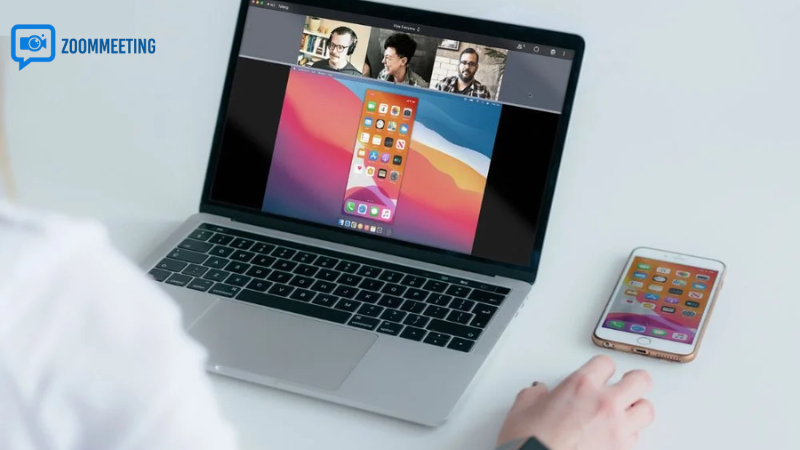
Hướng dẫn chi tiết cách share màn hình trên Zoom trên máy tính
Dưới đây là quy trình chuẩn, dễ áp dụng cho cả Windows và macOS.
Bước 1: Vào phòng họp Zoom
Mở ứng dụng Zoom trên máy tính, tham gia cuộc họp bằng Meeting ID hoặc link mời. Chờ kết nối ổn định rồi mới bắt đầu chia sẻ.
Bước 2: Nhấn nút “Share Screen”
Ở thanh công cụ dưới cùng, chọn Share Screen (Chia sẻ màn hình). Một cửa sổ mới sẽ xuất hiện, cho phép bạn chọn nội dung muốn hiển thị.
Bước 3: Chọn kiểu chia sẻ phù hợp
Đây là phần quan trọng nhất trong cách share màn hình trên zoom trên máy tính. Bạn có thể chọn:
- Entire Screen (Toàn màn hình): Phù hợp khi cần chuyển qua nhiều ứng dụng.
- Window (Cửa sổ ứng dụng): Chỉ chia sẻ một phần mềm cụ thể như PowerPoint, Excel, Chrome.
- Whiteboard: Viết, vẽ trực tiếp để giải thích ý tưởng.
Bước 4: Bật tùy chọn âm thanh và tối ưu video (nếu cần)
Trước khi bấm “Share”, bạn có thể tích chọn:
- Share sound: Chia sẻ âm thanh hệ thống.
- Optimize for video clip: Tối ưu khi phát video, giảm giật hình.
Nếu bạn đang dạy học online hoặc trình chiếu clip quảng bá, hai tùy chọn này gần như bắt buộc.
Bước 5: Bắt đầu trình bày và quản lý thanh công cụ nổi
Sau khi chia sẻ, Zoom hiển thị thanh điều khiển ở phía trên màn hình. Tại đây bạn có thể tạm dừng chia sẻ, ghi chú (Annotate), chuyển quyền điều khiển từ xa (Remote Control) hoặc dừng hẳn.
Bước 6: Dừng chia sẻ đúng lúc
Khi kết thúc phần trình bày, nhấn Stop Share. Đừng quên thao tác này để tránh lộ nội dung cá nhân khi chuyển sang công việc khác.

Mẹo chia sẻ màn hình chuyên nghiệp, không bị “vấp”
Biết thao tác là một chuyện, trình bày mượt mà lại là chuyện khác. Những mẹo sau giúp bạn nâng cấp kỹ năng cách share màn hình trên zoom trên máy tính lên mức chuyên nghiệp.
- Dùng 2 màn hình nếu có thể: Một màn hình trình chiếu, một màn hình theo dõi chat và ghi chú.
- Mở sẵn file theo thứ tự trình bày: Tránh tìm kiếm lâu làm mất nhịp buổi họp.
- Bật “Do Not Disturb”: Ngăn pop-up tin nhắn cá nhân xuất hiện giữa buổi.
- Kiểm tra tốc độ mạng: Mạng yếu sẽ khiến hình ảnh mờ, âm thanh chậm.
- Dùng con trỏ có chủ đích: Chỉ vào đúng dữ liệu quan trọng để người nghe tập trung.
Các lỗi thường gặp và cách xử lý nhanh
Không thấy nút Share Screen
Nguyên nhân phổ biến là Host chưa cấp quyền. Hãy nhắn Host mở quyền trong mục Security hoặc Participant Settings. Sau khi được cấp quyền, bạn sẽ chia sẻ bình thường.
Người nghe không nghe thấy âm thanh video
Bạn quên bật “Share sound” trước khi chia sẻ. Dừng share, bật lại tùy chọn âm thanh rồi chia sẻ lại. Đây là lỗi rất phổ biến khi áp dụng cách share màn hình trên zoom trên máy tính lần đầu.
Màn hình bị đen khi chia sẻ video
Có thể do tăng tốc phần cứng hoặc xung đột card đồ họa. Hãy thử:
- Chia sẻ theo cửa sổ ứng dụng thay vì toàn màn hình.
- Tắt rồi mở lại “Optimize for video clip”.
- Cập nhật driver đồ họa và ứng dụng Zoom.
Giật, lag khi trình chiếu
Đóng bớt ứng dụng nặng (trình duyệt nhiều tab, phần mềm render), chuyển mạng dây nếu có thể, giảm độ phân giải video để tăng độ ổn định.
So sánh nhanh: Share toàn màn hình hay share từng cửa sổ?
Khi tìm hiểu cách share màn hình trên zoom trên máy tính, nhiều người băn khoăn nên chọn chế độ nào. Dưới đây là cách chọn nhanh:
- Share toàn màn hình: Linh hoạt khi cần chuyển qua nhiều nội dung, nhưng dễ lộ thông tin ngoài ý muốn.
- Share từng cửa sổ: An toàn và tập trung hơn, phù hợp họp khách hàng hoặc báo cáo nội bộ.
Nếu bạn ưu tiên bảo mật, hãy mặc định dùng chia sẻ từng cửa sổ. Chỉ chọn toàn màn hình khi thực sự cần chuyển đổi liên tục giữa nhiều ứng dụng.
Câu hỏi thường gặp (FAQ)
Có thể vừa share màn hình vừa mở camera không?
Có. Zoom cho phép bạn bật camera đồng thời khi chia sẻ. Cách này giúp tăng tương tác vì người nghe vừa thấy nội dung, vừa thấy người trình bày.
Tại sao tôi share rồi nhưng người khác chỉ thấy màn hình đợi?
Hãy kiểm tra bạn đã bấm đúng cửa sổ ứng dụng cần chia sẻ chưa. Nhiều trường hợp người dùng chọn nhầm một cửa sổ trống.
Có thể cho người khác điều khiển màn hình của tôi không?
Có. Trong lúc chia sẻ, bạn có thể dùng tính năng Remote Control để cấp quyền điều khiển cho người tham dự khi cần hỗ trợ kỹ thuật hoặc thao tác demo.
MacBook có cần cấp quyền đặc biệt để share màn hình không?
Có thể có. Trên macOS, bạn cần cấp quyền ghi màn hình cho Zoom trong phần Privacy & Security thì tính năng chia sẻ mới hoạt động đầy đủ.
Kết luận
Nắm vững cách share màn hình trên zoom trên máy tính không chỉ giúp bạn thao tác nhanh hơn mà còn nâng chất lượng giao tiếp trong mọi cuộc họp online. Chỉ cần chuẩn bị trước nội dung, chọn đúng kiểu chia sẻ và lưu ý vài mẹo nhỏ về âm thanh, quyền truy cập, đường truyền, bạn đã có thể trình bày chuyên nghiệp như một người dẫn dắt thực thụ.
Nếu bạn thường xuyên thuyết trình trực tuyến, hãy luyện tập quy trình này vài lần trước buổi họp chính thức. Khi đã thành thạo, bạn sẽ tiết kiệm thời gian, giảm căng thẳng và tạo ấn tượng tốt với đồng nghiệp, khách hàng lẫn học viên.
Nguyễn Xuân Hà
Giám Đốc Dự Án & Cố Vấn Triển KhaiXin chào, tôi là Nguyễn Xuân Hà. Bằng tất cả đam mê với công nghệ viễn thông, sứ mệnh của tôi là hỗ trợ hàng ngàn doanh nghiệp Việt Nam đập tan rào cản địa lý thông qua giải pháp Zoom Bản Quyền. Từ việc vận hành một lớp học trực tuyến nhỏ đến setup hệ thống hội thảo hàng nghìn người, tôi ở đây để giúp bạn làm chủ công nghệ một cách hoàn hảo nhất.