
Vì sao màn hình máy tính tự nhiên bị phóng to?
Trước khi chỉnh, bạn nên hiểu nhanh nguyên nhân để tránh lặp lỗi. Thực tế, màn hình bị to thường đến từ 4 lý do chính:
- Chỉnh nhầm Scale (tỉ lệ hiển thị): ví dụ từ 100% lên 125%, 150% hoặc cao hơn.
- Độ phân giải không đúng: đặt thấp hơn mức khuyến nghị khiến icon và chữ to bất thường.
- Zoom trong trình duyệt/app: Chrome, Word, Excel đang để 125%–200%.
- Kích hoạt tính năng hỗ trợ nhìn: Magnifier trên Windows hoặc Zoom trên Mac.
Vì vậy, khi tìm cách zoom nhỏ màn hình máy tính, bạn cần phân biệt đang bị zoom ở hệ điều hành hay chỉ trong một ứng dụng.
Cách zoom nhỏ màn hình máy tính trên Windows (đơn giản nhất)
1) Thu nhỏ ngay bằng phím tắt trong trình duyệt và nhiều phần mềm
Nếu chỉ trang web hoặc tài liệu đang bị to, hãy thử trước:
- Giảm zoom:
Ctrl+- - Về mặc định 100%:
Ctrl+0 - Dùng chuột: giữ
Ctrlvà lăn con lăn chuột xuống
Cách này áp dụng tốt cho Chrome, Edge, Firefox, Word, nhiều trình đọc PDF và công cụ học trực tuyến.
2) Chỉnh tỉ lệ hiển thị (Scale) về mức phù hợp
Nếu toàn bộ desktop, icon, taskbar đều to, bạn cần chỉnh trong cài đặt hệ thống:
- Nhấp chuột phải ngoài màn hình desktop, chọn Display settings.
- Tìm mục Scale and layout.
- Ở phần Scale, chọn 100% hoặc mức Windows khuyến nghị.
Với màn hình Full HD 21–24 inch, 100% thường là lựa chọn tối ưu. Màn hình độ phân giải cao hơn (2K, 4K) có thể cần 125% để dễ nhìn nhưng vẫn sắc nét.
3) Đặt lại độ phân giải đúng chuẩn màn hình
Đây là bước cực kỳ quan trọng trong cách zoom nhỏ màn hình máy tính nhưng nhiều người hay bỏ qua:
- Vào lại Display settings.
- Tìm phần Display resolution.
- Chọn mức có chữ Recommended (Khuyến nghị).
Nếu độ phân giải quá thấp, mọi thứ sẽ to và hơi mờ. Chọn đúng chuẩn giúp giao diện nhỏ gọn, rõ nét, giảm mỏi mắt khi làm việc lâu.
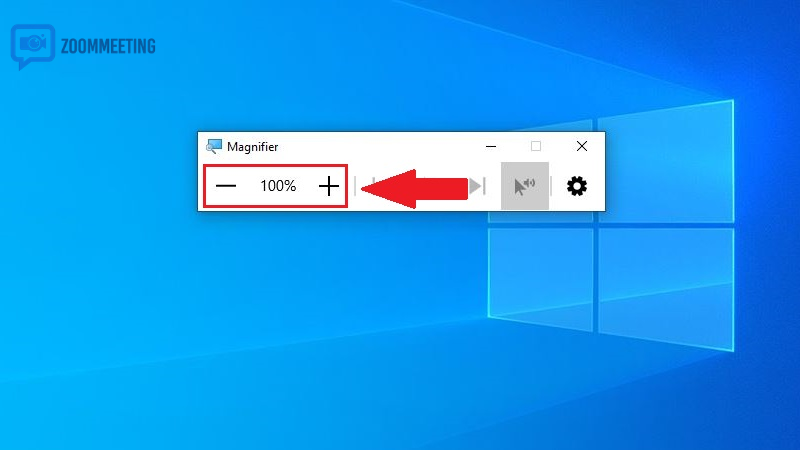
4) Tắt Magnifier nếu lỡ bật
Một số người vô tình bấm nhầm khiến màn hình phóng to toàn bộ:
- Nhấn
Windows+Escđể tắt nhanh Magnifier. - Hoặc vào Settings > Accessibility > Magnifier và tắt thủ công.
Cách zoom nhỏ màn hình máy tính trên Windows (đơn giản nhất)
Cách zoom nhỏ màn hình máy tính trên macOS
Người dùng MacBook hoặc iMac cũng có thể xử lý rất nhanh theo các bước sau:
1) Giảm zoom trong trình duyệt
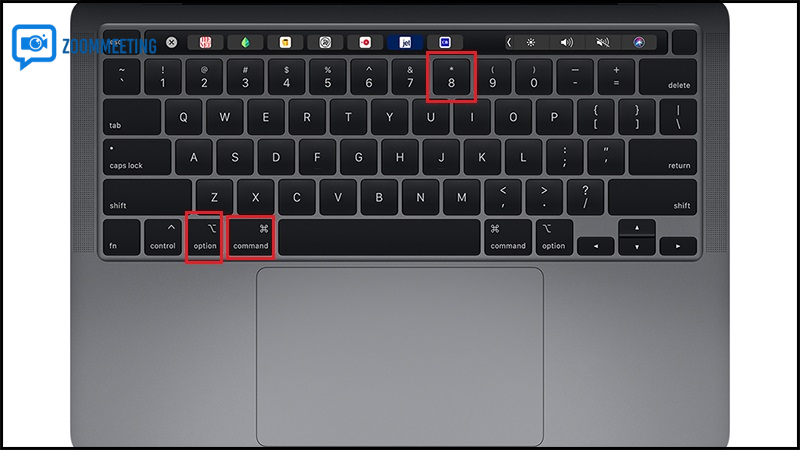
- Thu nhỏ:
Command+- - Về 100%:
Command+0
2) Chỉnh độ phân giải hiển thị
- Vào System Settings (hoặc System Preferences).
- Chọn Displays.
- Ở mục độ phân giải, chọn Default hoặc More Space để giao diện gọn hơn.
3) Tắt tính năng Zoom hỗ trợ truy cập
Nếu màn hình bị phóng to theo kiểu “đi đâu zoom đó”, có thể Zoom Accessibility đang bật:
- Vào Accessibility > Zoom rồi tắt các tùy chọn zoom.
- Kiểm tra lại phím tắt để tránh kích hoạt ngoài ý muốn.
Cách zoom nhỏ màn hình máy tính trên macOS
Zoom nhỏ trong trình duyệt: mẹo dùng cho dân văn phòng, học online
Nếu bạn làm việc nhiều trên web, nắm nhóm thao tác dưới đây sẽ tiết kiệm rất nhiều thời gian:
- Chrome/Edge/Firefox:
Ctrl + -để giảm,Ctrl + 0để reset. - Menu trình duyệt: vào dấu ba chấm và chỉnh mục Zoom về 100%.
- Lưu thói quen theo trang: nhiều trình duyệt nhớ mức zoom từng website, nên chỉ cần chỉnh 1 lần.
Đây là phần thiết yếu khi tìm cách zoom nhỏ màn hình máy tính, vì không ít trường hợp hệ thống bình thường nhưng web lại đang ở 125% hoặc 150%.
Thu nhỏ màn hình trong Word, Excel, PDF và ứng dụng họp trực tuyến
Word và Excel
Ở góc phải dưới cùng, bạn sẽ thấy thanh zoom. Kéo về 100% hoặc mức phù hợp. Có thể dùng thêm:
Ctrl+ lăn chuột xuống để giảm zoom.- Vào thẻ View để chọn các mức hiển thị chuẩn.
Tệp PDF
Với Adobe Reader hoặc trình đọc PDF trên trình duyệt:
- Dùng
Ctrl + -để thu nhỏ. - Chọn chế độ Fit Page hoặc 100% để xem cân đối.
Zoom, Google Meet, Microsoft Teams
Nếu giao diện họp quá to:
- Kiểm tra mức thu phóng trong phần cài đặt ứng dụng.
- Đưa về mặc định, sau đó khởi động lại app nếu cần.
Lỗi thường gặp khi zoom nhỏ màn hình và cách xử lý
Trong quá trình áp dụng cách zoom nhỏ màn hình máy tính, bạn có thể gặp vài tình huống phổ biến:
- Đã chỉnh xong nhưng mở lại vẫn to: có thể app đang lưu zoom riêng, hãy reset trong chính app đó.
- Chữ nhỏ quá sau khi đưa Scale về 100%: thử 125% thay vì 100% để cân bằng giữa độ rõ và độ thoải mái.
- Màn hình mờ sau khi chỉnh: kiểm tra lại độ phân giải và bật chế độ khuyến nghị.
- Mỗi màn hình một kích thước khác nhau: thiết lập Scale riêng cho từng màn hình nếu dùng đa màn hình.
Mẹo tối ưu hiển thị để làm việc lâu không mỏi mắt
Zoom đúng là một chuyện, nhìn lâu dễ chịu lại là chuyện khác. Bạn nên kết hợp thêm:
- Giữ khoảng cách mắt với màn hình khoảng 50–70 cm.
- Tăng độ sáng vừa phải, tránh quá chói hoặc quá tối.
- Bật chế độ lọc ánh sáng xanh vào buổi tối.
- Áp dụng quy tắc 20-20-20: cứ 20 phút nhìn xa 20 feet trong 20 giây.
Khi hiển thị hợp lý, bạn sẽ thấy tốc độ đọc nhanh hơn, ít đau đầu và tập trung tốt hơn rõ rệt.
Câu hỏi thường gặp về cách zoom nhỏ màn hình máy tính
Zoom nhỏ màn hình có làm hỏng máy không?
Không. Đây chỉ là thay đổi hiển thị phần mềm, không ảnh hưởng phần cứng.
Nên để Scale bao nhiêu là tốt nhất?
Không có một con số cho mọi máy. Thường 100% cho Full HD, 125% cho màn hình độ phân giải cao hoặc người cần chữ lớn hơn.
Tại sao chỉ một website bị to, còn chỗ khác bình thường?
Do website đó đang lưu mức zoom riêng. Nhấn Ctrl + 0 để đưa về mặc định.
Có cần cài phần mềm để thu nhỏ màn hình không?
Không cần trong hầu hết trường hợp. Công cụ tích hợp sẵn trên Windows/macOS đã đủ dùng.
Kết luận
Việc nắm đúng cách zoom nhỏ màn hình máy tính sẽ giúp bạn xử lý nhanh mọi tình huống màn hình bị phóng to, từ desktop đến trình duyệt và ứng dụng làm việc. Chỉ cần nhớ 3 điểm cốt lõi: kiểm tra phím tắt zoom, đưa Scale về mức phù hợp và đặt đúng độ phân giải khuyến nghị. Khi thực hiện đúng thứ tự này, bạn gần như luôn đưa màn hình về trạng thái tối ưu chỉ trong vài phút.
Nếu bạn thường xuyên dùng máy để học tập, làm việc văn phòng hoặc thiết kế, hãy lưu lại các tổ hợp phím quan trọng để thao tác nhanh hơn mỗi ngày. Một màn hình hiển thị chuẩn không chỉ đẹp mắt mà còn tăng hiệu suất làm việc đáng kể.
Nguyễn Xuân Hà
Giám Đốc Dự Án & Cố Vấn Triển KhaiXin chào, tôi là Nguyễn Xuân Hà. Bằng tất cả đam mê với công nghệ viễn thông, sứ mệnh của tôi là hỗ trợ hàng ngàn doanh nghiệp Việt Nam đập tan rào cản địa lý thông qua giải pháp Zoom Bản Quyền. Từ việc vận hành một lớp học trực tuyến nhỏ đến setup hệ thống hội thảo hàng nghìn người, tôi ở đây để giúp bạn làm chủ công nghệ một cách hoàn hảo nhất.