
Trong một cuộc họp trực tuyến, việc thay đổi người điều phối là tình huống xảy ra rất thường xuyên: bạn cần rời họp sớm, muốn nhường quyền cho trưởng nhóm, hoặc tách vai trò thuyết trình và kiểm soát phòng họp. Nếu bạn đang tìm cách chuyển host trên Zoom nhanh, đúng và không làm gián đoạn cuộc họp, bài viết này sẽ giúp bạn đi từ cơ bản đến nâng cao theo từng thiết bị.
Nội dung dưới đây được trình bày theo hướng thực hành: dễ làm theo, ít thao tác, hạn chế lỗi. Ngoài ra, bạn sẽ biết thêm cách xử lý các tình huống “khó chịu” như không thấy nút chuyển host, người nhận quyền không xuất hiện, hoặc host thoát họp nhưng phòng bị đóng đột ngột.
Vì sao cần biết cách chuyển host trên Zoom?
Host là người có quyền cao nhất trong phòng Zoom: quản lý người tham gia, bật/tắt quyền chia sẻ màn hình, ghi hình, mở Breakout Rooms, khóa cuộc họp… Vì vậy, khi chủ trì không thể tiếp tục điều phối, chuyển host là bước bắt buộc để cuộc họp diễn ra mượt mà.
- Tiết kiệm thời gian: Không cần tạo phòng mới hay gửi lại link.
- Duy trì kỷ luật cuộc họp: Luôn có người kiểm soát phát biểu, chat, quyền chia sẻ.
- Giảm rủi ro gián đoạn: Host rời đi mà không chuyển quyền có thể làm giảm chất lượng điều phối.
- Phù hợp làm việc nhóm: Dễ phân vai giữa người trình bày và người quản trị kỹ thuật.

Vì sao cần biết cách chuyển host trên Zoom
Điều kiện cần trước khi chuyển host
Trước khi thực hiện cách chuyển host trên Zoom, bạn nên kiểm tra nhanh 4 điều sau để tránh thao tác lỗi:
- Người nhận quyền phải đang có mặt trong cuộc họp.
- Bạn hiện là Host (không phải Co-host).
- Ứng dụng Zoom đã cập nhật phiên bản tương đối mới để tránh khác giao diện.
- Nếu là tài khoản tổ chức, một số quyền có thể bị giới hạn bởi admin.
Mẹo nhỏ: nếu chưa chắc mình là host, hãy nhìn vào danh sách Participants. Tên của bạn thường có nhãn “Host”.
Cách chuyển host trên Zoom bằng máy tính (Windows/Mac)
Đây là cách phổ biến nhất và ổn định nhất khi họp nội bộ hoặc họp với khách hàng.
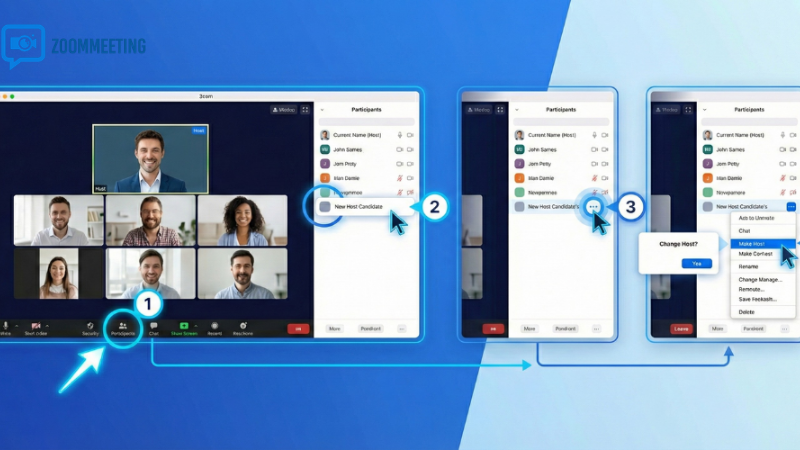
Bước 1: Mở danh sách người tham gia
Trong cửa sổ cuộc họp Zoom, bấm nút Participants trên thanh công cụ phía dưới.
Bước 2: Chọn đúng người cần nhận quyền
Rê chuột vào tên người bạn muốn giao quyền, sau đó bấm More.
Bước 3: Chuyển quyền host
Chọn Make Host (hoặc “Chuyển thành Host” tùy ngôn ngữ hiển thị), rồi xác nhận.
Bước 4: Kiểm tra lại trạng thái
Sau khi hoàn tất, người được chọn sẽ có nhãn Host. Bạn có thể ở lại phòng với vai trò Participant hoặc Co-host (nếu host mới cấp lại).
Lưu ý quan trọng: Sau khi chuyển host, bạn mất quyền host ngay lập tức. Vì vậy, hãy chắc chắn bạn chọn đúng người trước khi xác nhận.
Cách chuyển host trên Zoom bằng điện thoại (iOS/Android)
Nhiều người điều phối họp từ điện thoại khi đang di chuyển. Giao diện nhỏ hơn nhưng thao tác vẫn rất nhanh.
Thao tác chi tiết
- Vào cuộc họp và bấm Participants.
- Chạm vào tên người cần chuyển quyền.
- Chọn Make Host.
- Xác nhận chuyển quyền khi Zoom hỏi lại.
Nếu bạn không thấy tùy chọn “Make Host”, khả năng cao bạn chưa phải host hoặc ứng dụng đang dùng phiên bản cũ.
Chuyển host trong Zoom Webinar có gì khác?
Với Webinar, quyền hạn được phân tách rõ giữa Host, Co-host, Panelist và Attendee. Về nguyên tắc, cách chuyển host trên Zoom trong Webinar cũng tương tự cuộc họp thường: host hiện tại chọn người nhận và chuyển quyền. Tuy nhiên, bạn cần chú ý:
- Người nhận host nên thuộc nhóm quản trị phù hợp (thường là panelist/co-host).
- Một số thiết lập webinar bị khóa theo chính sách tài khoản doanh nghiệp.
- Nên kiểm tra lại quyền mở mic/camera, Q&A, Poll sau khi chuyển host.
Trong các sự kiện lớn, tốt nhất nên thiết kế kịch bản chuyển host từ trước để tránh gián đoạn phiên phát trực tiếp.
Phân biệt Host, Co-host và Alternative Host
Nhiều người nhầm ba khái niệm này, dẫn tới thao tác sai trong lúc họp. Hiểu đúng sẽ giúp bạn chọn phương án phù hợp.
Host
Người có quyền điều phối cao nhất trong cuộc họp đang diễn ra.
Co-host
Người hỗ trợ host quản trị phòng họp, nhưng không thể bắt đầu cuộc họp thay host từ đầu (trừ một số trường hợp đặc thù).
Alternative Host
Người được chỉ định ngay từ lúc lên lịch cuộc họp để có thể bắt đầu cuộc họp thay bạn. Đây không phải thao tác trong lúc họp, mà là cấu hình trước.
Nếu đội nhóm của bạn thường xuyên thay người chủ trì, hãy dùng Alternative Host kết hợp Co-host để tối ưu vận hành.
Lỗi thường gặp khi chuyển host trên Zoom và cách xử lý
1) Không thấy nút “Make Host”
- Bạn chưa phải host thật sự.
- Người nhận chưa vào phòng họp.
- Tài khoản đang bị giới hạn bởi admin.
Cách xử lý: Xác minh nhãn host trong Participants, yêu cầu người nhận vào lại cuộc họp, hoặc kiểm tra quyền từ Zoom Admin.
2) Đã chuyển host nhưng người mới không điều khiển được
Thường là do nhầm vai trò hoặc độ trễ phiên họp. Hãy yêu cầu người đó thoát ra vào lại, sau đó kiểm tra nhãn Host thêm một lần.
3) Host rời họp và cuộc họp bị kết thúc
Tình huống này xảy ra khi host chọn “End Meeting for All” thay vì “Leave Meeting”. Trước khi rời, hãy chuyển host trước rồi chọn rời cuộc họp.
4) Mất quyền chia sẻ màn hình sau khi chuyển host
Đây là hành vi bình thường nếu host mới đang giới hạn quyền chia sẻ. Bạn chỉ cần đề nghị host mới mở lại quyền chia sẻ cho participant hoặc cấp Co-host cho bạn.
Mẹo chuyển host mượt mà trong cuộc họp quan trọng
- Báo trước 30 giây: Thông báo nhanh để người tham gia không bị bất ngờ.
- Chuyển quyền lúc ít tương tác: Ví dụ giữa hai phần nội dung, tránh lúc đang Q&A cao điểm.
- Dùng Co-host làm lớp đệm: Cấp Co-host trước, rồi chuyển host sau để giảm rủi ro thao tác.
- Chuẩn hóa quy trình nội bộ: Mỗi cuộc họp đều có người dự phòng nhận host.
- Đặt tên hiển thị rõ vai trò: Ví dụ “Lan – Điều phối”, “Minh – Kỹ thuật”.
FAQ: Câu hỏi thường gặp về cách chuyển host trên Zoom
Có thể chuyển host cho người chưa vào phòng không?
Không. Người nhận phải đang hiện diện trong cuộc họp thì mới chuyển trực tiếp được.
Co-host có chuyển được host cho người khác không?
Thông thường không. Quyền chuyển host thuộc về host hiện tại.
Sau khi chuyển host, tôi có thể lấy lại host không?
Có, nếu host mới chuyển lại cho bạn hoặc cấp quyền phù hợp theo nhu cầu.
Chuyển host có làm đổi link cuộc họp không?
Không. Link và ID cuộc họp vẫn giữ nguyên.
Nên dùng chuyển host hay Alternative Host?
Nếu đang họp rồi thì dùng chuyển host. Nếu muốn người khác có thể bắt đầu cuộc họp thay từ đầu, hãy cấu hình Alternative Host khi lên lịch.
Kết luận
Nắm vững cách chuyển host trên Zoom là kỹ năng nhỏ nhưng tác động lớn đến chất lượng điều phối cuộc họp. Chỉ cần thực hiện đúng vài bước trong mục Participants, bạn có thể bàn giao quyền kiểm soát nhanh, tránh gián đoạn và giữ cuộc họp chuyên nghiệp.
Nếu bạn thường xuyên tổ chức họp nhóm, đào tạo online hoặc webinar, hãy thiết lập sẵn người dự phòng và quy trình chuyển host ngay từ đầu. Cách làm này giúp mọi phiên họp luôn trơn tru, ngay cả khi có thay đổi người điều phối vào phút chót.
Nguyễn Xuân Hà
Giám Đốc Dự Án & Cố Vấn Triển KhaiXin chào, tôi là Nguyễn Xuân Hà. Bằng tất cả đam mê với công nghệ viễn thông, sứ mệnh của tôi là hỗ trợ hàng ngàn doanh nghiệp Việt Nam đập tan rào cản địa lý thông qua giải pháp Zoom Bản Quyền. Từ việc vận hành một lớp học trực tuyến nhỏ đến setup hệ thống hội thảo hàng nghìn người, tôi ở đây để giúp bạn làm chủ công nghệ một cách hoàn hảo nhất.