
Vì sao cần biết cách share link Zoom thật chuẩn?
Nhiều người nghĩ “copy link rồi gửi” là xong. Thực tế, một đường link họp thiếu thông tin có thể gây ra hàng loạt rắc rối: người vào sai phòng, không có mật mã, vào trễ vì không tìm thấy Meeting ID, hoặc host phải cấp quyền thủ công từng người. Nắm vững cách share link zoom trên máy tính giúp bạn:
- Tiết kiệm thời gian bắt đầu họp, lớp học, webinar.
- Giảm lỗi truy cập cho người tham gia lần đầu.
- Tăng tính chuyên nghiệp khi làm việc với đối tác, khách hàng.
- Đảm bảo bảo mật bằng cách kiểm soát mật mã, phòng chờ, quyền tham gia.

Vì sao cần biết cách share link Zoom thật chuẩn
Chuẩn bị trước khi chia sẻ link Zoom
Trước khi gửi link, bạn nên kiểm tra nhanh một số yếu tố để tránh sửa đi sửa lại nhiều lần:
- Tài khoản Zoom đã đăng nhập đúng email công việc/cá nhân.
- Phiên bản Zoom Desktop Client đã cập nhật.
- Chọn đúng loại cuộc họp: họp ngay (instant meeting) hay họp đặt lịch (scheduled meeting).
- Thiết lập bảo mật: Passcode, Waiting Room, chỉ người được mời mới vào.
Đây là nền tảng để quá trình thực hiện cách share link zoom trên máy tính diễn ra mượt mà ngay từ lần đầu.

Cách share link Zoom trên máy tính: Hướng dẫn chi tiết từng bước
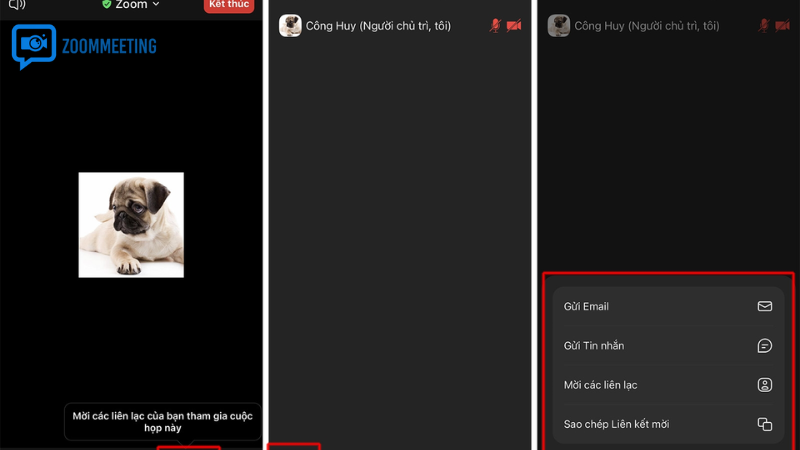
1) Share link từ cuộc họp đang diễn ra
Phù hợp khi bạn đã vào phòng và muốn mời thêm người ngay lập tức.
- Mở Zoom trên máy tính và bắt đầu cuộc họp.
- Ở thanh điều khiển phía dưới, bấm Participants (Người tham gia).
- Chọn Invite (Mời) ở góc dưới cửa sổ Participants.
- Bấm Copy Invite Link để sao chép link nhanh, hoặc Copy Invitation để sao chép đầy đủ link + Meeting ID + Passcode.
- Dán vào nơi cần gửi: Zalo, Messenger, Slack, Teams, Email…
Mẹo nhỏ: nếu người nhận không rành công nghệ, hãy gửi Copy Invitation để họ có đủ thông tin truy cập trong mọi tình huống.
2) Share link từ cuộc họp đã đặt lịch
Đây là cách được dùng nhiều nhất trong môi trường công việc và đào tạo.
- Mở Zoom Desktop Client trên máy tính.
- Vào tab Meetings.
- Chọn cuộc họp bạn đã tạo trong danh sách.
- Nhấn Copy Invitation.
- Dán vào email mời họp hoặc lịch làm việc nhóm.
Ưu điểm của phương án này là bạn có thể chuẩn bị trước từ sớm, người tham gia chỉ cần mở lại thư mời và vào đúng giờ.
3) Share link Zoom bằng email chuyên nghiệp
Nếu đối tượng tham gia là khách hàng, đối tác hoặc quản lý cấp cao, bạn nên gửi kèm ngữ cảnh rõ ràng thay vì chỉ quăng mỗi link. Mẫu ngắn gọn:
“Chào anh/chị, đây là thông tin cuộc họp Zoom lúc 14:00 ngày 20/10. Link tham gia: … Meeting ID: … Passcode: … Vui lòng vào trước 5 phút để kiểm tra âm thanh.”
Cách này giúp việc áp dụng cách share link zoom trên máy tính trở nên chuyên nghiệp và dễ theo dõi hơn nhiều.
Tối ưu nội dung khi gửi link để người nhận vào họp nhanh hơn
Không ít cuộc họp trễ giờ chỉ vì thông tin gửi thiếu hoặc rối. Khi chia sẻ link Zoom, bạn nên kèm 5 thành phần sau:
- Thời gian họp: ghi rõ ngày, giờ và múi giờ nếu có người ở xa.
- Link Zoom: ưu tiên link đầy đủ từ mục Invitation.
- Meeting ID: phòng trường hợp người dùng không mở được link.
- Passcode: tránh tình trạng bị kẹt ngoài phòng.
- Ghi chú kỹ thuật: “Vào trước 5 phút”, “Bật camera khi điểm danh”, “Đổi tên theo cú pháp…”
Đây là mẹo đơn giản nhưng cực kỳ hiệu quả để nâng chất lượng truyền đạt khi thực hiện cách share link zoom trên máy tính.
Những lỗi thường gặp khi share link Zoom trên máy tính
Gửi nhầm link cuộc họp cũ
Nếu bạn thường xuyên tổ chức họp, clipboard rất dễ lưu link cũ. Trước khi gửi, nên kiểm tra lại ngày giờ trong nội dung Invitation.
Quên gửi Passcode
Nhiều phòng Zoom bật bảo mật mặc định. Gửi link mà thiếu Passcode sẽ khiến người tham gia không thể vào phòng.
Đặt lịch xong nhưng đổi giờ mà không cập nhật lại
Khi thay đổi lịch họp, hãy gửi lại thông tin mới ngay trong nhóm để tránh người tham gia vào sai khung giờ.
Host không bật quyền vào sớm
Nếu bạn chưa vào phòng và chưa bật “Join before host”, người tham gia có thể phải chờ. Hãy thiết lập phù hợp với mục đích cuộc họp.
Cách tăng bảo mật khi chia sẻ link Zoom
Biết cách share link zoom trên máy tính là một chuyện, chia sẻ an toàn lại là một tầng quan trọng hơn. Bạn có thể áp dụng các nguyên tắc sau:
- Không đăng link họp công khai trên mạng xã hội nếu là cuộc họp nội bộ.
- Bật Waiting Room để lọc người vào phòng.
- Thiết lập Passcode mạnh, tránh dạng quá dễ đoán.
- Khóa phòng (Lock Meeting) khi đã đủ người tham gia.
- Tắt quyền share màn hình của participant nếu không cần thiết.
Chỉ vài cài đặt nhỏ nhưng có thể giảm đáng kể nguy cơ bị làm phiền hoặc lộ thông tin trong cuộc họp.
Nên share link Zoom qua kênh nào là hiệu quả nhất?
Tùy đối tượng tham gia, bạn có thể chọn kênh chia sẻ phù hợp:
- Email: phù hợp họp chính thức, có lưu vết rõ ràng.
- Zalo/Messenger: nhanh, tiện cho nhóm nhỏ hoặc tình huống gấp.
- Google Calendar/Outlook: tối ưu cho lịch họp định kỳ, nhắc giờ tự động.
- Nền tảng nội bộ (Slack, Teams, Notion): dễ quản lý theo dự án/phòng ban.
Nếu bạn tổ chức họp thường xuyên, cách tốt nhất là tạo một quy chuẩn chung cho cả đội: cùng định dạng tin nhắn, cùng khung thông tin. Điều này giúp ai cũng nắm rõ cách vào họp ngay cả khi host thay đổi.
FAQ: Câu hỏi thường gặp
Share link Zoom trên máy tính có cần tài khoản trả phí không?
Không bắt buộc. Tài khoản miễn phí vẫn tạo và gửi link bình thường. Tuy nhiên, gói trả phí có thêm quyền kiểm soát và thời lượng họp tốt hơn.
Tại sao người nhận bấm link mà không vào được?
Thường do thiếu Passcode, host chưa bắt đầu phòng, hoặc link đã cũ. Hãy gửi lại nội dung Invitation đầy đủ để xử lý nhanh.
Có thể dùng một link Zoom cho nhiều buổi không?
Có, nếu dùng Personal Meeting ID hoặc phòng cố định. Tuy nhiên với cuộc họp quan trọng, nên tạo link riêng từng buổi để tăng bảo mật và quản lý tốt hơn.
Làm sao để copy đúng toàn bộ thông tin mời họp?
Trong Zoom Desktop, chọn cuộc họp và bấm Copy Invitation. Đây là cách an toàn nhất để không thiếu dữ liệu.
Kết luận
Thành thạo cách share link zoom trên máy tính không chỉ giúp bạn thao tác nhanh hơn, mà còn thể hiện sự chuyên nghiệp trong cách tổ chức công việc. Chỉ cần nhớ công thức đơn giản: tạo phòng đúng, sao chép thông tin đầy đủ, gửi đúng kênh và kèm hướng dẫn ngắn gọn. Khi đó, người tham gia vào họp dễ dàng, buổi làm việc bắt đầu đúng giờ và bạn tiết kiệm được rất nhiều thời gian xử lý sự cố.
Nếu bạn thường xuyên họp online, hãy lưu sẵn một mẫu tin nhắn mời họp chuẩn để tái sử dụng. Đây là “mẹo nhỏ” nhưng tạo ra khác biệt lớn trong hiệu suất làm việc mỗi ngày.
Nguyễn Xuân Hà
Giám Đốc Dự Án & Cố Vấn Triển KhaiXin chào, tôi là Nguyễn Xuân Hà. Bằng tất cả đam mê với công nghệ viễn thông, sứ mệnh của tôi là hỗ trợ hàng ngàn doanh nghiệp Việt Nam đập tan rào cản địa lý thông qua giải pháp Zoom Bản Quyền. Từ việc vận hành một lớp học trực tuyến nhỏ đến setup hệ thống hội thảo hàng nghìn người, tôi ở đây để giúp bạn làm chủ công nghệ một cách hoàn hảo nhất.