
Vì sao cần biết cách tạo link Zoom Meeting đúng chuẩn?
Nhiều người nghĩ rằng chỉ cần bấm “New Meeting” là xong. Thực tế, cách bạn thiết lập cuộc họp ảnh hưởng trực tiếp đến tỷ lệ tham gia, mức độ tập trung và cả an toàn dữ liệu. Khi biết cách tạo link zoom meeting bài bản, bạn sẽ nhận được các lợi ích sau:
- Tiết kiệm thời gian: Tạo lịch nhanh, gửi link ngay trong vài phút.
- Tăng tính chuyên nghiệp: Link, tiêu đề, thời gian và nội dung rõ ràng giúp người nhận dễ theo dõi.
- Giảm rủi ro gián đoạn: Cài mật khẩu, phòng chờ, quyền host từ đầu giúp cuộc họp ổn định hơn.
- Dễ quản lý người tham gia: Theo dõi danh sách vào/ra, kiểm soát chia sẻ màn hình và ghi hình.
- Tối ưu hiệu quả vận hành: Dùng link định kỳ cho cuộc họp lặp lại giúp đội nhóm không nhầm lẫn.
Vì sao cần biết cách tạo link Zoom Meeting đúng chuẩn
Cần chuẩn bị gì trước khi tạo link?
Trước khi bắt đầu tạo link zoom meeting, bạn nên chuẩn bị một số yếu tố cơ bản để tránh chỉnh sửa nhiều lần:
- Tài khoản Zoom (miễn phí hoặc trả phí tùy nhu cầu thời lượng và tính năng).
- Mục tiêu cuộc họp: họp nhóm nội bộ, gặp khách hàng, lớp học hay webinar.
- Khung thời gian cụ thể: ngày, giờ, múi giờ và thời lượng dự kiến.
- Danh sách người tham dự: email, nhóm chat hoặc lịch Google/Outlook để gửi lời mời.
- Yêu cầu bảo mật: mật khẩu, phòng chờ, cho phép người tham gia vào trước host hay không.
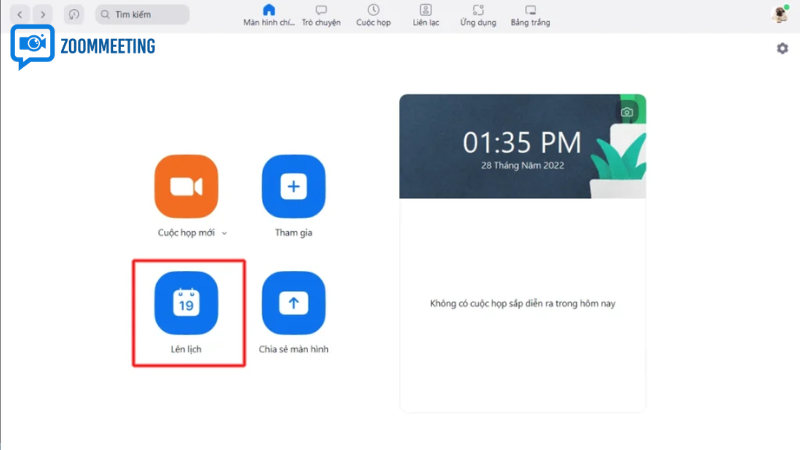
Cần chuẩn bị gì trước khi tạo link
Hướng dẫn tạo link Zoom Meeting trên máy tính
Đây là cách phổ biến và đầy đủ tính năng nhất để tạo link zoom meeting. Bạn có thể thao tác trên ứng dụng Zoom Desktop hoặc trực tiếp trên nền tảng web.
Bước 1: Đăng nhập tài khoản Zoom
Mở ứng dụng Zoom trên máy tính hoặc vào trang quản trị Zoom, đăng nhập bằng email công việc để dễ đồng bộ lịch họp.
Bước 2: Chọn “Schedule” để lên lịch cuộc họp
Nhấn “Schedule” thay vì “New Meeting” nếu bạn muốn gửi link trước cho mọi người. Đây là lựa chọn lý tưởng cho họp có kế hoạch.
Bước 3: Thiết lập thông tin cuộc họp
- Topic: Đặt tiêu đề rõ ràng, ví dụ “Họp kế hoạch Q3 – Team Marketing”.
- Date & Time: Chọn ngày giờ chính xác, kiểm tra múi giờ.
- Duration: Chọn thời lượng phù hợp để người tham gia chủ động sắp xếp.
- Meeting ID: Dùng ID tự động để tăng bảo mật, hoặc ID cá nhân cho buổi họp thân quen.
- Passcode: Bật mật khẩu nếu có khách mời bên ngoài.
- Waiting Room: Bật phòng chờ để host duyệt người vào họp.
Bước 4: Lưu và sao chép link mời
Sau khi lưu, Zoom sẽ tạo “Invitation Link”. Bạn chỉ cần copy để gửi qua email, Zalo, Slack hoặc chèn vào lịch Google Calendar. Đây là bước hoàn tất quá trình tạo link zoom meeting.
Bước 5: Gửi thông báo kèm hướng dẫn tham gia
Để tăng tỷ lệ tham dự, nên gửi kèm thông tin: thời gian, mục tiêu buổi họp, tài liệu cần chuẩn bị và lưu ý bật mic/camera đúng lúc.
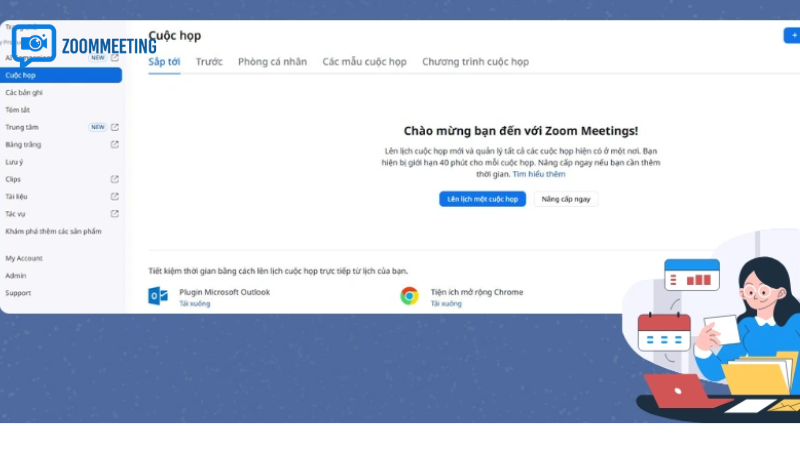
Cách tạo link Zoom Meeting trên điện thoại
Nếu bạn thường xuyên di chuyển, ứng dụng Zoom trên iOS/Android vẫn cho phép tạo link zoom meeting rất nhanh:
- Mở app Zoom và đăng nhập.
- Chọn “Schedule”.
- Điền tiêu đề, ngày giờ, cài mật khẩu/phòng chờ.
- Nhấn “Done” để lưu.
- Chọn “Add Invitees” hoặc “Copy Invitation” để gửi link ngay.
Mẹo nhỏ: Nếu họp gấp, bạn có thể “New Meeting” rồi chọn “Participants” > “Invite” để chia sẻ link tức thời. Tuy nhiên, với cuộc họp quan trọng, vẫn nên lên lịch trước để người tham gia có thời gian chuẩn bị.
Mẹo tối ưu khi tạo link để cuộc họp chuyên nghiệp hơn
Biết cách tạo link zoom meeting là bước đầu; tối ưu trải nghiệm mới là yếu tố giúp buổi họp hiệu quả thực sự.
1) Đặt tên cuộc họp nhất quán
Sử dụng cấu trúc cố định như: “Phòng ban – Nội dung – Ngày”. Cách này giúp tìm lại lịch họp nhanh và tránh nhầm lẫn khi một người nhận nhiều link.
2) Tạo lịch định kỳ cho cuộc họp lặp lại
Với họp tuần/tháng, hãy dùng tính năng Recurring Meeting để giữ một link dùng lâu dài. Điều này giảm tình trạng thất lạc link và tiết kiệm thời gian tổ chức.
3) Kết hợp lịch Google hoặc Outlook
Sau khi tạo link zoom meeting, hãy thêm vào lịch có nhắc giờ trước 15–30 phút. Người tham gia sẽ chủ động vào đúng giờ hơn.
4) Kiểm soát quyền chia sẻ màn hình
Mặc định chỉ host/co-host nên được chia sẻ màn hình trong các buổi họp đông người để hạn chế gián đoạn ngoài ý muốn.
5) Chuẩn bị “kịch bản mở họp” ngắn
Trong 1–2 phút đầu, host cần nêu mục tiêu, thời lượng và quy tắc phát biểu. Nhờ đó, cuộc họp đi đúng trọng tâm và tiết kiệm thời gian cho tất cả.
Những lỗi thường gặp khi tạo link Zoom Meeting
Dưới đây là các lỗi rất phổ biến khi tạo link zoom meeting và cách xử lý nhanh:
- Gửi nhầm múi giờ: Luôn kiểm tra GMT+7 (Việt Nam) trước khi bấm lưu.
- Không bật bảo mật: Buổi họp có đối tác ngoài nên bật passcode và waiting room.
- Dùng link cũ đã hết hiệu lực: Xác nhận lại link trong mục Meetings trước khi gửi.
- Không cấp quyền co-host: Với sự kiện đông người, nên có thêm 1–2 co-host để hỗ trợ kỹ thuật.
- Gửi link thiếu ngữ cảnh: Link nên đi kèm thời gian, mục tiêu và tài liệu liên quan.
Mẫu nội dung gửi kèm link Zoom cho khách mời
Sau khi tạo link zoom meeting, bạn có thể dùng mẫu ngắn sau để tăng tỷ lệ tham gia đúng giờ:
Chào anh/chị,
Mời anh/chị tham gia buổi họp: [Tên cuộc họp]
Thời gian: [HH:MM, ngày/tháng]
Link tham gia: [Dán link Zoom]
Meeting ID: [ID]
Passcode: [Mật khẩu]
Nội dung chính: [2–3 ý chính]
Rất mong anh/chị vào phòng trước 5 phút để kiểm tra âm thanh/hình ảnh.
Câu hỏi thường gặp khi tạo link Zoom Meeting
Có thể dùng một link cho nhiều buổi họp không?
Có. Bạn chỉ cần tạo cuộc họp định kỳ (Recurring Meeting). Đây là cách tạo link zoom meeting phù hợp cho họp nhóm cố định hàng tuần.
Tài khoản miễn phí có tạo link được không?
Có. Bản miễn phí vẫn cho phép tạo và chia sẻ link đầy đủ. Tuy nhiên, thời lượng họp nhóm sẽ bị giới hạn so với tài khoản trả phí.
Vì sao người khác bấm link mà không vào được?
Thường do sai passcode, host chưa mở phòng, hoặc dùng link cũ. Hãy kiểm tra lại thông tin trong lịch cuộc họp trước khi gửi lại.
Có nên để người tham gia vào trước host?
Tùy mục đích. Với buổi gặp thân mật có thể bật. Với họp nội bộ quan trọng hoặc có khách ngoài, nên tắt để kiểm soát tốt hơn.
Kết luận
Biết cách tạo link zoom meeting không chỉ giúp bạn “gửi được một đường dẫn”, mà còn nâng chất lượng vận hành của cả cuộc họp trực tuyến: đúng người, đúng giờ, đúng mục tiêu và an toàn dữ liệu. Chỉ cần vài thiết lập cơ bản như đặt lịch, bật bảo mật, gửi hướng dẫn rõ ràng và đồng bộ lịch nhắc, bạn đã có thể biến một buổi họp online thành trải nghiệm chuyên nghiệp, mạch lạc và hiệu quả hơn rất nhiều.
Nếu bạn đang quản lý đội nhóm hoặc thường xuyên làm việc với khách hàng từ xa, hãy chuẩn hóa quy trình tạo link zoom meeting ngay hôm nay. Một thao tác nhỏ trước cuộc họp có thể tiết kiệm hàng giờ xử lý sự cố về sau.
Nguyễn Xuân Hà
Giám Đốc Dự Án & Cố Vấn Triển KhaiXin chào, tôi là Nguyễn Xuân Hà. Bằng tất cả đam mê với công nghệ viễn thông, sứ mệnh của tôi là hỗ trợ hàng ngàn doanh nghiệp Việt Nam đập tan rào cản địa lý thông qua giải pháp Zoom Bản Quyền. Từ việc vận hành một lớp học trực tuyến nhỏ đến setup hệ thống hội thảo hàng nghìn người, tôi ở đây để giúp bạn làm chủ công nghệ một cách hoàn hảo nhất.