
Trong bối cảnh học tập và làm việc từ xa ngày càng phổ biến, Zoom vẫn là một trong những ứng dụng họp trực tuyến được dùng nhiều nhất trên iPhone. Tuy nhiên, không phải ai cũng nắm rõ quy trình cài đặt đúng cách để ứng dụng chạy mượt, ổn định và bảo mật tốt. Bài viết này sẽ hướng dẫn chi tiết cách cài zoom trên điện thoại iphone theo từng bước dễ thực hiện, đồng thời chia sẻ mẹo tối ưu trải nghiệm để bạn vào phòng họp nhanh, hình ảnh rõ và âm thanh tốt ngay từ lần đầu sử dụng.
Vì sao nên cài Zoom trên iPhone đúng chuẩn ngay từ đầu?
Nhiều người nghĩ chỉ cần tải ứng dụng là xong, nhưng thực tế việc cài đặt ban đầu ảnh hưởng trực tiếp đến chất lượng cuộc gọi. Khi thực hiện đúng cách cài zoom trên điện thoại iphone, bạn sẽ:
- Tránh lỗi không nghe được âm thanh hoặc không bật được camera.
- Giảm tình trạng giật, lag, văng khỏi phòng họp giữa chừng.
- Bảo mật tốt hơn nhờ cấu hình quyền truy cập hợp lý.
- Tiết kiệm thời gian khi tham gia lớp học, họp nhóm hoặc phỏng vấn online.
- Tận dụng đầy đủ tính năng như chia sẻ màn hình, chat, đổi nền ảo.
Nói đơn giản, cài đúng từ đầu sẽ giúp bạn dùng Zoom “nhàn” hơn về sau.
Chuẩn bị trước khi cài Zoom trên iPhone
Trước khi bắt đầu, hãy kiểm tra nhanh vài điều kiện cơ bản để quá trình cài đặt diễn ra trơn tru:
- iPhone còn đủ bộ nhớ trống (tối thiểu 500MB).
- Hệ điều hành iOS tương thích và đã cập nhật bản mới ổn định.
- Kết nối Wi-Fi hoặc 4G/5G mạnh, tránh mạng chập chờn khi tải app.
- Tài khoản Apple ID hoạt động bình thường để tải ứng dụng từ App Store.
- Email hoặc số điện thoại sẵn sàng để đăng ký/đăng nhập Zoom.
Khâu chuẩn bị này tuy ngắn nhưng giúp bạn tránh lỗi thường gặp khi thực hiện cách cài zoom trên điện thoại iphone.

Hướng dẫn cách cài Zoom trên điện thoại iPhone chi tiết từng bước
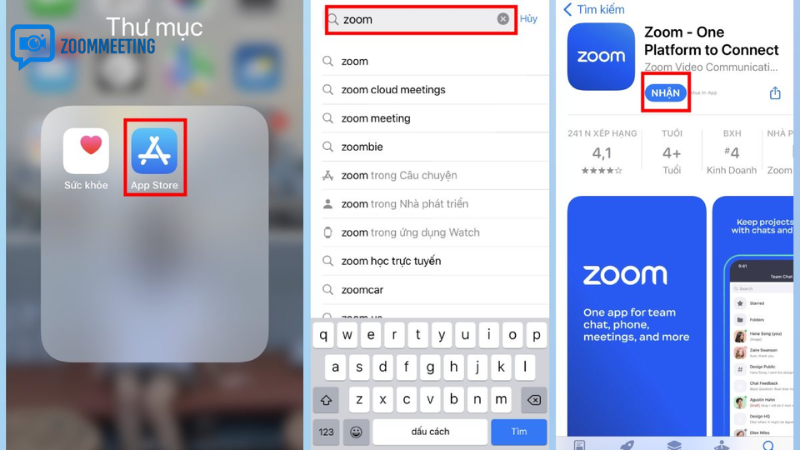
Bước 1: Mở App Store và tìm đúng ứng dụng Zoom
- Mở App Store trên iPhone.
- Gõ từ khóa “Zoom Workplace” hoặc “ZOOM Cloud Meetings” vào ô tìm kiếm.
- Kiểm tra nhà phát hành chính chủ để tránh cài nhầm ứng dụng giả mạo.
- Nhấn Nhận (Get) và xác thực bằng Face ID/Touch ID hoặc mật khẩu Apple ID.
Đây là bước quan trọng đầu tiên trong cách cài zoom trên điện thoại iphone vì nhiều người thường tải nhầm app có tên tương tự.
Bước 2: Cài đặt và mở ứng dụng lần đầu
Sau khi tải xong, bấm Mở (Open). Ở lần khởi chạy đầu tiên, Zoom có thể hiển thị màn hình giới thiệu nhanh. Bạn chỉ cần chọn:
- Sign Up nếu chưa có tài khoản.
- Sign In nếu đã có tài khoản Zoom.
- Join a Meeting nếu chỉ vào phòng họp bằng ID và mật mã.
Nếu bạn chỉ họp ngắn hạn, có thể tham gia nhanh mà chưa cần đăng ký tài khoản. Tuy nhiên, để quản lý lịch họp, danh bạ và lịch sử cuộc họp tốt hơn, nên tạo tài khoản riêng.
Bước 3: Cấp quyền camera và micro đúng cách
Trong quá trình cài, iPhone sẽ hỏi quyền truy cập camera, micro và thông báo. Hãy chọn:
- Cho phép Micro để nói trong cuộc họp.
- Cho phép Camera để bật video.
- Cho phép Thông báo để không bỏ lỡ lịch họp.
Nếu lỡ bấm “Không cho phép”, bạn vẫn có thể vào Cài đặt > Zoom để bật lại. Rất nhiều lỗi “không có tiếng” hoặc “không bật được hình” đến từ bước này, nên hãy kiểm tra kỹ khi thực hiện cách cài zoom trên điện thoại iphone.
Bước 4: Đăng nhập và hoàn thiện hồ sơ cơ bản
Sau khi đăng nhập, bạn nên thiết lập nhanh:
- Tên hiển thị chuyên nghiệp (đặc biệt khi học hoặc họp với đối tác).
- Ảnh đại diện rõ nét.
- Múi giờ, ngôn ngữ phù hợp.
Điều này giúp bạn xuất hiện chỉn chu hơn trong mọi cuộc họp.
Tối ưu cài đặt để Zoom chạy mượt trên iPhone
Sau khi hoàn tất cách cài zoom trên điện thoại iphone, bạn nên tinh chỉnh thêm để trải nghiệm ổn định hơn:
1) Cài đặt âm thanh
- Bật chế độ tự động kết nối âm thanh khi vào phòng họp.
- Sử dụng tai nghe nếu ở môi trường ồn để giảm vọng tiếng.
- Tắt micro khi không phát biểu để tránh tạp âm.
2) Cài đặt video
- Bật tùy chọn “Tắt video khi tham gia” nếu mạng yếu.
- Dùng camera trước trong điều kiện đủ sáng để hình ảnh rõ hơn.
- Không nên bật nền ảo khi máy nóng hoặc pin thấp vì dễ lag.
3) Cài đặt bảo mật cuộc họp
- Chỉ tham gia phòng có ID/mật mã từ nguồn tin cậy.
- Không chia sẻ liên kết họp công khai trên mạng xã hội.
- Ưu tiên cập nhật Zoom thường xuyên để nhận bản vá bảo mật mới.
Các lỗi thường gặp khi cài Zoom trên iPhone và cách xử lý
Dù làm đúng cách cài zoom trên điện thoại iphone, đôi khi bạn vẫn gặp một số lỗi nhỏ. Dưới đây là cách khắc phục nhanh:
| Lỗi thường gặp | Nguyên nhân phổ biến | Cách xử lý |
|---|---|---|
| Không tải được Zoom từ App Store | Mạng yếu, Apple ID lỗi, thiếu dung lượng | Đổi mạng ổn định hơn, đăng nhập lại Apple ID, giải phóng bộ nhớ |
| Không nghe được âm thanh | Chưa cấp quyền micro hoặc chưa bật Join Audio | Vào Cài đặt iPhone cấp lại quyền, chọn Join Audio khi vào phòng |
| Camera không hoạt động | Bị chặn quyền camera | Vào Cài đặt > Zoom > bật Camera |
| Ứng dụng bị văng hoặc đơ | iOS cũ, app cũ, quá nhiều ứng dụng chạy nền | Cập nhật iOS/Zoom, đóng app nền, khởi động lại iPhone |
| Vào phòng họp bị báo sai ID/mật mã | Nhập sai thông tin hoặc link hết hạn | Kiểm tra lại ID, passcode, yêu cầu host gửi link mới |
Mẹo dùng Zoom hiệu quả cho học tập và công việc
Khi đã nắm chắc cách cài zoom trên điện thoại iphone, bạn có thể áp dụng thêm các mẹo sau để làm việc chuyên nghiệp hơn:
- Đặt lịch nhắc họp: Đồng bộ Zoom với lịch để không quên cuộc hẹn quan trọng.
- Đổi tên đúng ngữ cảnh: Ví dụ “Nguyen Van A – Marketing” để dễ nhận diện trong phòng họp đông người.
- Kiểm tra thiết bị trước 5 phút: Test micro, loa, mạng trước khi vào họp.
- Giữ pin trên 30%: Họp dài nên cắm sạc để tránh gián đoạn.
- Dùng Wi-Fi ưu tiên: Ổn định hơn dữ liệu di động khi cần bật video liên tục.
Câu hỏi thường gặp về cách cài Zoom trên điện thoại iPhone
Cài Zoom trên iPhone có mất phí không?
Ứng dụng Zoom tải miễn phí trên App Store. Bạn có thể dùng gói cơ bản mà không tốn phí. Chỉ khi cần tính năng nâng cao (thời lượng họp dài hơn, quản trị chuyên sâu…) mới cần gói trả phí.
Không có tài khoản Zoom có tham gia họp được không?
Có. Bạn vẫn có thể vào phòng bằng ID và mật mã cuộc họp. Tuy nhiên, tạo tài khoản sẽ tiện hơn khi cần quản lý lịch, danh bạ và cài đặt cá nhân.
Tại sao đã cài Zoom nhưng không nhận được lời mời họp?
Nguyên nhân thường là chưa bật thông báo hoặc email lời mời vào mục spam. Hãy kiểm tra trong Cài đặt iPhone và hộp thư của bạn.
Nên dùng Zoom hay ứng dụng họp khác trên iPhone?
Tùy nhu cầu. Zoom nổi bật ở tính phổ biến, dễ tham gia và ổn định. Nếu đội nhóm của bạn đã quen dùng Zoom thì việc triển khai sẽ nhanh và ít rào cản hơn.
Kết luận
Thực hiện đúng cách cài zoom trên điện thoại iphone không chỉ là tải ứng dụng về máy, mà còn bao gồm các bước cấp quyền, đăng nhập, tối ưu âm thanh – video và thiết lập bảo mật. Chỉ cần dành vài phút cài đặt bài bản, bạn sẽ có trải nghiệm họp trực tuyến mượt mà, chuyên nghiệp và hạn chế tối đa lỗi phát sinh.
Nếu bạn mới bắt đầu, hãy làm theo hướng dẫn theo thứ tự từ trên xuống dưới. Sau lần đầu cài đúng chuẩn, những buổi học và cuộc họp sau sẽ nhẹ nhàng hơn rất nhiều.
Nguyễn Xuân Hà
Giám Đốc Dự Án & Cố Vấn Triển KhaiXin chào, tôi là Nguyễn Xuân Hà. Bằng tất cả đam mê với công nghệ viễn thông, sứ mệnh của tôi là hỗ trợ hàng ngàn doanh nghiệp Việt Nam đập tan rào cản địa lý thông qua giải pháp Zoom Bản Quyền. Từ việc vận hành một lớp học trực tuyến nhỏ đến setup hệ thống hội thảo hàng nghìn người, tôi ở đây để giúp bạn làm chủ công nghệ một cách hoàn hảo nhất.