
Vì sao nhu cầu “zoom online meeting join” ngày càng cao?
Sự phổ biến của cụm từ zoom online meeting join không phải ngẫu nhiên. Nó phản ánh đúng nhu cầu thực tế của người dùng hiện đại: vào họp nhanh, không gián đoạn và không cần thao tác phức tạp. Từ nhân sự văn phòng, giáo viên, sinh viên đến chủ doanh nghiệp nhỏ, ai cũng cần một quy trình tham gia cuộc họp mượt mà để tiết kiệm thời gian.
Thực tế cho thấy, chỉ cần chậm vài phút vì nhập sai ID, quên mật khẩu hoặc lỗi âm thanh là cả lịch trình có thể bị ảnh hưởng. Vì vậy, việc hiểu đúng cách zoom online meeting join không chỉ giúp bạn “vào được phòng”, mà còn nâng cao tính chuyên nghiệp trong mắt đồng nghiệp, đối tác và khách hàng.

Chuẩn bị trước khi tham gia Zoom để tránh lỗi phút chót
Muốn tham gia cuộc họp trơn tru, bạn nên chuẩn bị trước thay vì đợi sát giờ mới mở ứng dụng. Dưới đây là các bước cơ bản nhưng cực kỳ hiệu quả:
- Kiểm tra đường truyền internet ổn định (ưu tiên Wi-Fi mạnh hoặc 4G/5G chất lượng).
- Cập nhật ứng dụng Zoom lên phiên bản mới để tránh lỗi tương thích.
- Đảm bảo micro, loa và camera hoạt động bình thường.
- Chuẩn bị sẵn Meeting ID, passcode hoặc link mời chính xác.
- Đăng nhập tài khoản Zoom nếu cuộc họp yêu cầu xác thực.
Khi đã sẵn sàng, thao tác zoom online meeting join sẽ diễn ra nhanh chóng, tránh tình trạng cuống cuồng khi host đã bắt đầu nội dung quan trọng.

Hướng dẫn zoom online meeting join trên từng thiết bị
1) Tham gia Zoom trên máy tính (Windows/macOS)
Đây là lựa chọn phổ biến nhất cho các buổi họp dài, cần chia sẻ màn hình hoặc làm việc nhóm.
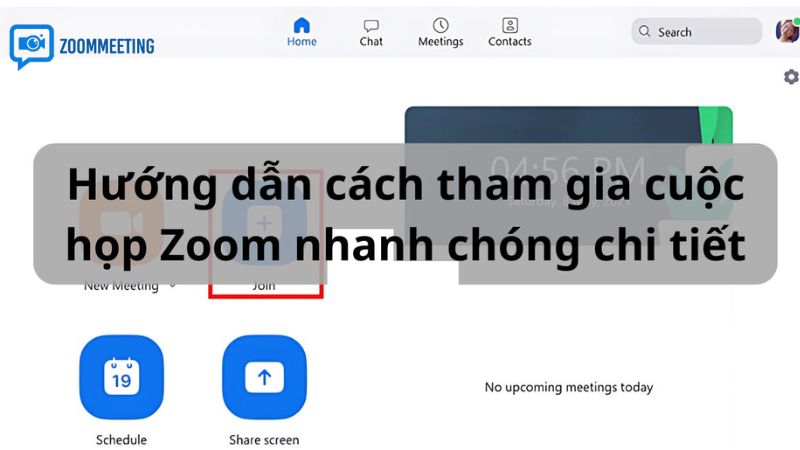
- Mở ứng dụng Zoom Desktop Client.
- Chọn nút Join.
- Nhập Meeting ID và tên hiển thị của bạn.
- Bật/tắt audio, video theo nhu cầu trước khi vào phòng.
- Nhập passcode (nếu có), sau đó xác nhận để vào họp.
Nếu bạn nhận được link mời, chỉ cần nhấp trực tiếp vào link là hệ thống có thể tự mở Zoom. Đây là cách zoom online meeting join nhanh nhất cho người bận rộn.
2) Tham gia Zoom trên điện thoại (Android/iOS)
Zoom trên di động phù hợp khi bạn đang di chuyển hoặc không có laptop bên cạnh.
- Tải ứng dụng Zoom từ CH Play hoặc App Store.
- Mở app, chọn Join a Meeting.
- Nhập ID cuộc họp, tên người dùng và tùy chọn âm thanh/video.
- Điền passcode nếu hệ thống yêu cầu.
- Cho phép ứng dụng dùng micro/camera để trao đổi đầy đủ.
Mẹo nhỏ: nên dùng tai nghe có mic để giảm tạp âm. Nhờ vậy, trải nghiệm zoom online meeting join trên điện thoại vẫn chuyên nghiệp như dùng máy tính.
3) Tham gia Zoom bằng trình duyệt web
Nếu bạn không muốn cài ứng dụng, vẫn có thể tham gia bằng trình duyệt qua tùy chọn Join from Your Browser. Cách này tiện cho máy dùng tạm hoặc môi trường công cộng.
- Mở link mời họp từ email hoặc tin nhắn.
- Chọn tham gia bằng trình duyệt thay vì mở ứng dụng.
- Nhập tên, cấp quyền camera/micro.
- Điền passcode nếu được yêu cầu và bắt đầu họp.
Dù đơn giản, phương thức này có thể hạn chế một số tính năng nâng cao. Nếu thường xuyên họp, bạn vẫn nên cài app để tối ưu trải nghiệm zoom online meeting join.
Cách vào Zoom bằng link mời: Nhanh nhưng cần đúng chuẩn
Đa số người dùng hiện nay tham gia bằng URL được host gửi qua email, Zalo, Telegram hoặc Slack. Đây là phương án tiện nhất, nhưng cũng dễ sai nếu bạn dùng nhầm link cũ hoặc link đã hết hiệu lực.
Để đảm bảo vào đúng phòng:
- Kiểm tra ngày giờ cuộc họp trước khi bấm link.
- Đối chiếu tên host để tránh vào nhầm phiên.
- Không chia sẻ link công khai lên mạng xã hội.
- Ưu tiên vào họp sớm 5 phút để test âm thanh.
Với thói quen này, quá trình zoom online meeting join sẽ nhanh, chính xác và hạn chế rủi ro bảo mật.
Những lỗi thường gặp khi zoom online meeting join và cách xử lý
Lỗi 1: Không vào được phòng dù link đúng
Nguyên nhân có thể do host chưa mở phòng, cuộc họp đã kết thúc hoặc bạn dùng phiên bản Zoom quá cũ. Hãy cập nhật ứng dụng, thử lại sau vài phút và liên hệ host để xác nhận tình trạng phòng.
Lỗi 2: Báo sai Meeting ID hoặc passcode
Hãy sao chép lại từ nguồn chính thống, tránh gõ tay vì dễ nhầm ký tự. Nếu được, yêu cầu host gửi lại link mới để thao tác zoom online meeting join chính xác hơn.
Lỗi 3: Không nghe thấy âm thanh
Kiểm tra đầu ra âm thanh trong Zoom, kiểm tra loa/tai nghe và đảm bảo bạn đã chọn Join Audio by Computer hoặc Call via Device Audio trên điện thoại.
Lỗi 4: Micro không hoạt động
Đảm bảo Zoom đã được cấp quyền micro trong cài đặt hệ điều hành. Đồng thời kiểm tra bạn có đang bị host mute hay không.
Lỗi 5: Camera bị đen hoặc không mở được
Đóng các ứng dụng khác đang dùng camera (như Teams, Meet, OBS). Sau đó vào lại Zoom và chọn đúng thiết bị camera trong phần cài đặt video.
Mẹo giúp bạn tham gia Zoom chuyên nghiệp hơn
Biết cách vào phòng là bước đầu; tạo ấn tượng tốt mới là điều tạo khác biệt. Khi thực hiện zoom online meeting join, bạn nên áp dụng thêm các mẹo sau:
- Đặt tên hiển thị rõ ràng theo cú pháp: Họ tên – Bộ phận/Đơn vị.
- Bật camera trong phần chào hỏi đầu buổi để tăng tương tác.
- Tắt micro khi không phát biểu để giữ chất lượng âm thanh chung.
- Dùng nền gọn gàng, ánh sáng trước mặt để hình ảnh chuyên nghiệp hơn.
- Chuẩn bị tài liệu trước nếu bạn cần chia sẻ màn hình.
Những chi tiết nhỏ này giúp bạn nổi bật về tác phong, đặc biệt trong các buổi họp khách hàng hoặc phỏng vấn online.
Bảo mật khi tham gia phòng họp Zoom: Đừng bỏ qua
Khi cụm từ zoom online meeting join ngày càng phổ biến, nguy cơ bị lộ thông tin cũng tăng theo. Dưới đây là các nguyên tắc bảo mật cần nhớ:
- Không đăng công khai Meeting ID và passcode trên nền tảng mở.
- Chỉ tham gia link từ nguồn tin cậy (host, email công ty, nhóm nội bộ).
- Tránh bấm đường link lạ có cấu trúc bất thường.
- Sử dụng phòng chờ (Waiting Room) nếu bạn là host để kiểm soát người vào.
- Cập nhật Zoom định kỳ để nhận bản vá bảo mật mới nhất.
An toàn thông tin không phải chuyện của riêng bộ phận IT; mỗi người tham gia họp đều có trách nhiệm giữ môi trường trực tuyến sạch và chuyên nghiệp.
Câu hỏi thường gặp về zoom online meeting join
Không có tài khoản Zoom thì có tham gia được không?
Có. Nhiều cuộc họp cho phép người dùng tham gia với tư cách khách. Tuy nhiên, một số phòng yêu cầu đăng nhập để xác minh danh tính.
Vào Zoom bằng điện thoại có bị giới hạn không?
Bạn vẫn tham gia đầy đủ tính năng cơ bản. Dù vậy, nếu cần thao tác nâng cao như chia sẻ nhiều cửa sổ hoặc quản trị cuộc họp, máy tính sẽ tiện hơn.
Tại sao tôi bị kẹt ở Waiting Room?
Host bật chế độ phòng chờ để duyệt người tham gia. Bạn chỉ cần đợi host chấp thuận. Đây là lớp bảo mật phổ biến trong các buổi họp quan trọng.
Có thể tham gia trước khi host vào không?
Điều này phụ thuộc vào cài đặt cuộc họp. Nếu host cho phép Join before host, bạn có thể vào trước và chờ bắt đầu.
Kết luận
Hiểu đúng cách zoom online meeting join giúp bạn tiết kiệm thời gian, giảm căng thẳng và tạo hình ảnh làm việc chuyên nghiệp trong mọi tình huống. Dù bạn dùng máy tính, điện thoại hay trình duyệt web, chỉ cần chuẩn bị trước vài bước cơ bản là đã có thể vào họp nhanh, ổn định và hiệu quả.
Trong bối cảnh giao tiếp số ngày càng quan trọng, kỹ năng tham gia họp trực tuyến không còn là “biết cho vui” mà là một năng lực làm việc thiết yếu. Hãy áp dụng ngay các hướng dẫn trong bài để mỗi lần zoom online meeting join đều trở nên mượt mà, tự tin và an toàn hơn.
Nguyễn Xuân Hà
Giám Đốc Dự Án & Cố Vấn Triển KhaiXin chào, tôi là Nguyễn Xuân Hà. Bằng tất cả đam mê với công nghệ viễn thông, sứ mệnh của tôi là hỗ trợ hàng ngàn doanh nghiệp Việt Nam đập tan rào cản địa lý thông qua giải pháp Zoom Bản Quyền. Từ việc vận hành một lớp học trực tuyến nhỏ đến setup hệ thống hội thảo hàng nghìn người, tôi ở đây để giúp bạn làm chủ công nghệ một cách hoàn hảo nhất.