
Trong các cuộc họp online, hình ảnh là yếu tố giúp bạn tạo sự tin cậy, tăng tương tác và truyền tải thông điệp rõ ràng hơn. Tuy nhiên, không phải ai cũng biết bật camera trên Zoom https://zoommeeting.com.vn/?p=916&preview=true đúng cách ngay từ lần đầu sử dụng. Có người mở Zoom nhưng màn hình đen, có người bị báo lỗi camera đang được ứng dụng khác dùng, cũng có người vào phòng họp rồi mới loay hoay tìm nút video. Bài viết này sẽ giúp bạn xử lý tất cả những tình huống đó theo cách dễ hiểu, thực tế và áp dụng được ngay.
Nếu bạn đang cần một hướng dẫn chi tiết từ A-Z, đây là nội dung dành cho bạn: từ cài đặt cơ bản, cách bật camera trên máy tính và điện thoại, đến các mẹo nâng chất lượng hình ảnh và xử lý lỗi thường gặp khi bật camera trên Zoom.
Vì sao cần bật camera trong cuộc họp Zoom?
Nhiều người nghĩ rằng chỉ cần vào phòng họp và bật mic là đủ. Thực tế, việc bật video mang lại khá nhiều lợi ích:
- Tăng độ tin cậy: Người đối diện thấy được bạn đang tập trung và tham gia nghiêm túc.
- Cải thiện giao tiếp: Biểu cảm khuôn mặt giúp trao đổi dễ hiểu hơn so với chỉ nghe giọng nói.
- Tạo ấn tượng chuyên nghiệp: Đặc biệt quan trọng trong phỏng vấn online, họp khách hàng hoặc báo cáo công việc.
- Hạn chế hiểu lầm: Hình ảnh trực tiếp giúp giảm tình trạng nói chồng hoặc bỏ sót phản hồi.
Vì vậy, biết cách bật camera trên Zoom không chỉ là thao tác kỹ thuật, mà còn là kỹ năng giao tiếp trong môi trường số.
Chuẩn bị trước khi bật camera trên Zoom
Trước khi vào cuộc họp, bạn nên kiểm tra nhanh vài điểm sau để tránh sự cố:
1) Kiểm tra thiết bị camera
Với laptop, camera thường tích hợp sẵn. Với PC để bàn, bạn cần webcam rời và phải cắm đúng cổng USB. Nếu webcam có đèn báo, hãy kiểm tra đèn có sáng khi mở ứng dụng camera mặc định hay không.
2) Cấp quyền truy cập camera
Trên Windows và macOS, Zoom sẽ không thể dùng camera nếu hệ điều hành chặn quyền truy cập. Bạn hãy vào phần cài đặt quyền riêng tư để bật quyền camera cho Zoom.
3) Đóng ứng dụng đang chiếm camera
Các ứng dụng như Google Meet, Microsoft Teams, Discord, OBS hoặc trình duyệt có thể giữ camera ở chế độ độc quyền. Hãy tắt hoàn toàn các ứng dụng này trước khi vào Zoom.
4) Kiểm tra kết nối mạng
Camera vẫn có thể bật khi mạng yếu, nhưng hình ảnh sẽ mờ, giật hoặc đứng khung. Nếu họp quan trọng, ưu tiên Wi-Fi ổn định hoặc dùng dây LAN.
Cách bật camera trên Zoom bằng máy tính (Windows/macOS)
Dưới đây là hướng dẫn phổ biến nhất cho người dùng desktop và laptop:
- Mở ứng dụng Zoom và đăng nhập tài khoản.
- Nhấn vào biểu tượng Settings (bánh răng).
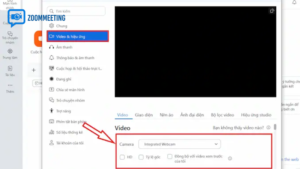
- Chọn mục Video để xem trước hình ảnh từ camera.
- Tại phần Camera, chọn đúng thiết bị webcam bạn muốn dùng.
- Vào một phòng họp bất kỳ hoặc tạo cuộc họp mới.
- Nhấn nút Start Video ở góc dưới bên trái để bật video.
Nếu vào phòng họp mà video chưa bật tự động, bạn chỉ cần nhấn vào biểu tượng camera (đang có dấu gạch chéo) để kích hoạt. Sau khi bật thành công, dấu gạch sẽ biến mất và hình ảnh xuất hiện trên màn hình.
Một mẹo nhỏ: trong phần cài đặt Zoom, bạn có thể bật tùy chọn Always show video preview dialog when joining a video meeting. Tính năng này cho phép xem trước và điều chỉnh trước khi người khác nhìn thấy bạn.
Cách bật camera trên Zoom bằng điện thoại (Android/iPhone)
Người dùng di động thường gặp lỗi do chưa cấp quyền camera cho ứng dụng. Bạn thực hiện theo các bước sau:
- Mở ứng dụng Zoom trên điện thoại.
- Đăng nhập và vào phòng họp qua ID/Link.
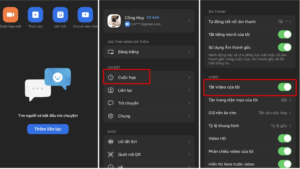
- Khi hệ thống hỏi quyền camera, chọn Cho phép.
- Trong giao diện cuộc họp, nhấn biểu tượng Start Video.
- Nếu muốn đổi camera trước/sau, nhấn biểu tượng chuyển camera ở góc màn hình.
Trường hợp bạn lỡ bấm “Từ chối” quyền truy cập, hãy vào Cài đặt điện thoại > Ứng dụng > Zoom > Quyền > bật Camera. Sau đó mở lại ứng dụng và thử lại thao tác bật camera trên Zoom https://zoommeeting.com.vn/?p=916&preview=true.
Lỗi thường gặp khi bật camera trên Zoom và cách khắc phục
Màn hình đen dù đã bấm Start Video
Nguyên nhân thường do camera bị ứng dụng khác dùng hoặc driver webcam lỗi. Hãy tắt các ứng dụng liên quan đến video, rút webcam ra cắm lại (nếu dùng camera rời), sau đó khởi động lại Zoom.
Zoom báo “Cannot detect camera”
Lỗi này xảy ra khi Zoom không nhận ra thiết bị camera. Bạn cần kiểm tra:
- Webcam đã cắm chắc chưa (đối với webcam rời).
- Driver camera có hoạt động bình thường không.
- Trong Zoom đã chọn đúng tên camera chưa.
Không có nút bật video trong phòng họp
Một số host có thể tắt quyền camera của người tham gia hoặc bạn đang vào nhầm chế độ webinar chỉ xem. Hãy nhắn host cấp quyền video nếu cần phát biểu trực tiếp.
Camera bật nhưng hình mờ, tối
Đây là vấn đề ánh sáng và băng thông, không hẳn lỗi Zoom. Bạn nên ngồi đối diện nguồn sáng, lau sạch ống kính và giảm tải mạng bằng cách tắt ứng dụng chạy nền.
Mẹo giúp hình ảnh đẹp hơn khi bật camera Zoom
Biết cách bật camera trên Zoom là bước đầu, nhưng để hình ảnh chuyên nghiệp hơn, bạn có thể áp dụng các mẹo sau:
- Đặt camera ngang tầm mắt: Góc quay đẹp giúp bạn trông tự tin và dễ giao tiếp hơn.
- Ưu tiên ánh sáng tự nhiên: Ngồi gần cửa sổ hoặc dùng đèn ring light nếu họp buổi tối.
- Chọn nền gọn gàng: Tránh phông nền rối mắt; nếu cần có thể dùng Virtual Background.
- Bật HD Video: Trong cài đặt Video, kích hoạt HD nếu mạng đủ mạnh.
- Dùng tai nghe có mic: Âm thanh tốt sẽ tăng chất lượng tổng thể của buổi họp.
Ngoài ra, hãy kiểm tra trước cuộc họp 5 phút để tránh cập rập. Đây là thói quen nhỏ nhưng giúp bạn luôn chủ động.
Cách bật camera trên Zoom khi làm host cuộc họp
Nếu bạn là người tạo phòng họp, bạn có thêm quyền kiểm soát video của người tham gia:
- Vào phần lên lịch cuộc họp (Schedule).
- Tại mục Video, chọn bật camera cho Host và Participants nếu muốn.
- Khi cuộc họp đang diễn ra, mở bảng Participants để quản lý trạng thái video của từng người.
- Dùng tính năng Ask to Start Video để yêu cầu người tham gia bật camera.
Việc thiết lập sẵn giúp buổi họp vận hành mượt hơn, nhất là trong lớp học online, đào tạo nội bộ hoặc họp nhóm thường xuyên.
Bảo mật và quyền riêng tư khi sử dụng camera Zoom
Nhiều người e ngại bật camera vì lo lắng quyền riêng tư. Đây là tâm lý dễ hiểu, và bạn có thể kiểm soát bằng các cách sau:
- Tắt video khi không cần phát biểu hoặc trong lúc nghỉ giữa giờ.
- Dùng nền ảo hoặc làm mờ nền để che không gian cá nhân.
- Kiểm tra kỹ link mời, chỉ vào phòng họp từ nguồn tin cậy.
- Cập nhật Zoom bản mới để nhận các bản vá bảo mật.
Khi dùng đúng cách, bật camera trên Zoom vẫn đảm bảo sự riêng tư mà không ảnh hưởng đến trải nghiệm làm việc.
Câu hỏi thường gặp
Có thể bật camera trên Zoom mà không bật mic không?
Có. Video và âm thanh là hai tính năng độc lập. Bạn có thể bật camera nhưng giữ mic ở chế độ mute để tránh tạp âm.
Vì sao camera hoạt động trong ứng dụng khác nhưng Zoom không nhận?
Thường do Zoom đang chọn sai thiết bị camera hoặc chưa được cấp quyền truy cập ở cấp hệ điều hành.
Zoom bản miễn phí có bị giới hạn camera không?
Không. Bản miễn phí vẫn cho phép bật camera bình thường. Giới hạn chủ yếu nằm ở thời lượng cuộc họp nhóm.
Làm sao bật camera tự động khi vào phòng họp?
Trong cài đặt Zoom, bạn có thể điều chỉnh tùy chọn video khi tham gia cuộc họp. Tuy nhiên, nên giữ chế độ xem trước để chủ động hơn.
Kết luận
Việc bật camera trên Zoom tưởng đơn giản nhưng lại ảnh hưởng lớn đến hiệu quả giao tiếp online. Chỉ cần nắm đúng quy trình, kiểm tra quyền truy cập và xử lý nhanh các lỗi phổ biến, bạn sẽ tham gia cuộc họp tự tin và chuyên nghiệp hơn rất nhiều.
Dù bạn dùng máy tính hay điện thoại, hãy tạo thói quen test trước camera, ánh sáng và kết nối mạng. Khi mọi thứ được chuẩn bị kỹ, mỗi lần vào Zoom sẽ trở nên nhẹ nhàng, mượt mà và hiệu quả hơn.
Nếu bạn thường xuyên họp trực tuyến, hãy lưu lại hướng dẫn này để sử dụng khi cần. Một thao tác nhỏ như bật video đúng lúc có thể tạo khác biệt lớn trong cách người khác nhìn nhận bạn trong công việc và học tập.
Nguyễn Xuân Hà
Giám Đốc Dự Án & Cố Vấn Triển KhaiXin chào, tôi là Nguyễn Xuân Hà. Bằng tất cả đam mê với công nghệ viễn thông, sứ mệnh của tôi là hỗ trợ hàng ngàn doanh nghiệp Việt Nam đập tan rào cản địa lý thông qua giải pháp Zoom Bản Quyền. Từ việc vận hành một lớp học trực tuyến nhỏ đến setup hệ thống hội thảo hàng nghìn người, tôi ở đây để giúp bạn làm chủ công nghệ một cách hoàn hảo nhất.