
Trong thời đại làm việc số, zoom màn hình không chỉ là thao tác “phóng to cho dễ nhìn” mà còn là kỹ năng giúp bạn học nhanh hơn, làm việc chính xác hơn và giảm mỏi mắt rõ rệt. Dù bạn dùng máy tính Windows, MacBook, điện thoại Android hay iPhone, việc nắm đúng cách zoom sẽ giúp tiết kiệm thời gian mỗi ngày. Bài viết này tổng hợp hướng dẫn thực tế, dễ áp dụng và thân thiện với người mới bắt đầu, đồng thời chia sẻ các mẹo để bạn dùng zoom mượt mà mà không làm vỡ bố cục hiển thị.
Vì sao nên biết cách zoom màn hình đúng cách?
Nhiều người nghĩ rằng zoom chỉ dành cho người thị lực kém, nhưng thực tế ai cũng cần dùng trong nhiều tình huống: đọc tài liệu chữ nhỏ, kiểm tra chi tiết ảnh, trình bày số liệu trên màn hình lớn hoặc chỉnh sửa giao diện website. Khi biết cách zoom màn hình hợp lý, bạn nhận được 3 lợi ích rõ rệt: giảm căng thẳng mắt, tăng độ chính xác khi thao tác và cải thiện tốc độ xử lý công việc.
Ngoài ra, với người làm thiết kế, lập trình, kế toán hay giáo viên dạy online, zoom đúng còn giúp hạn chế lỗi. Ví dụ, chỉ cần tăng tỷ lệ hiển thị lên 125% hoặc 150%, bạn có thể phát hiện nhanh khoảng trắng dư, lỗi font, sai số thập phân hoặc chi tiết hình ảnh bị mờ.
Các kiểu zoom màn hình phổ biến hiện nay
Trước khi áp dụng, bạn cần phân biệt các dạng zoom để chọn đúng mục tiêu:
- Zoom toàn hệ thống: phóng to giao diện hệ điều hành (icon, chữ, cửa sổ ứng dụng).
- Zoom trong trình duyệt: chỉ ảnh hưởng trang web đang mở.
- Zoom trong ứng dụng: ví dụ Word, Excel, PDF, Photoshop có thanh zoom riêng.
- Zoom bằng kính lúp: phóng đại tạm thời vùng màn hình để soi chi tiết.
Hiểu đúng loại zoom sẽ tránh lỗi thường gặp như “trang web quá to nhưng thanh taskbar vẫn nhỏ” hoặc “đã tăng chữ trong Word nhưng menu hệ thống vẫn khó nhìn”.
Hướng dẫn zoom màn hình trên Windows nhanh và hiệu quả
1) Dùng phím tắt để zoom ngay lập tức
Đây là cách nhanh nhất khi bạn cần phản ứng tức thì:
- Phóng to: giữ Ctrl và nhấn +
- Thu nhỏ: giữ Ctrl và nhấn –
- Về mặc định: Ctrl + 0 (trong trình duyệt, nhiều ứng dụng văn phòng)
2) Chỉnh tỷ lệ hiển thị toàn bộ màn hình
Vào Settings > System > Display, tìm mục Scale và chọn 125% hoặc 150% nếu bạn dùng màn hình độ phân giải cao. Đây là lựa chọn tốt khi cần zoom màn hình ổn định mỗi ngày, đặc biệt với laptop 14 inch độ phân giải Full HD trở lên.
3) Bật Magnifier (Kính lúp)
Nhấn Windows + + để mở Magnifier. Công cụ này cho phép bạn phóng to toàn màn hình, theo vùng hoặc theo dải ngang. Rất hữu ích khi thuyết trình hoặc cần kiểm tra chi tiết nhỏ trong vài giây mà không muốn đổi thiết lập lâu dài.
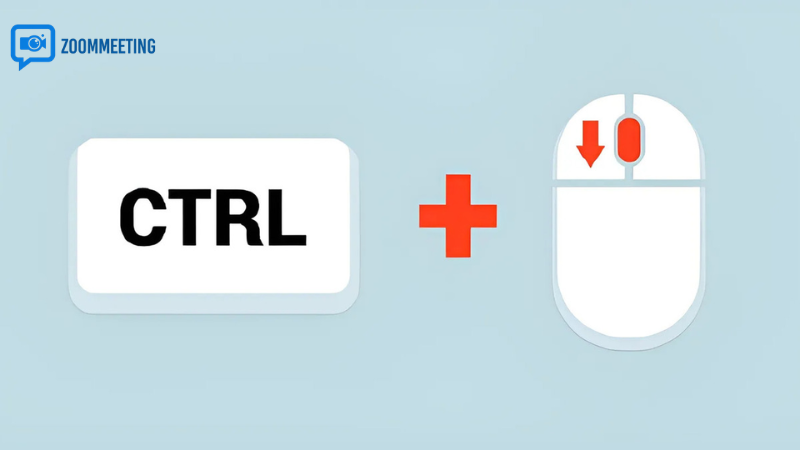
Cách zoom màn hình trên MacBook và iMac
Hệ sinh thái Apple cho trải nghiệm zoom khá mượt, đặc biệt khi dùng trackpad:
- Dùng tổ hợp Command + +/– để zoom trong trình duyệt và nhiều ứng dụng.
- Vào System Settings > Accessibility > Zoom để bật phóng to bằng phím tắt.
- Trong trình duyệt Safari, bạn có thể đặt mức zoom mặc định cho từng website.
Nếu bạn thường xuyên đọc tài liệu dài, nên kết hợp tăng kích thước chữ cùng zoom vừa phải để nội dung dễ theo dõi mà không phải cuộn ngang quá nhiều.
Zoom màn hình trên điện thoại Android và iPhone
Với thiết bị di động, thao tác quen thuộc nhất là chụm và tách hai ngón tay. Tuy nhiên, không phải ứng dụng nào cũng hỗ trợ giống nhau. Bạn có thể tối ưu theo 2 hướng:
Trên Android
- Vào Cài đặt > Màn hình để tăng cỡ chữ hoặc kích thước hiển thị.
- Bật tính năng phóng đại trong Trợ năng để zoom toàn hệ thống theo cử chỉ.
- Trong Chrome, dùng thao tác chụm để zoom màn hình trang web linh hoạt.
Trên iPhone
- Vào Cài đặt > Trợ năng > Thu phóng để bật zoom toàn màn hình.
- Dùng 3 ngón tay chạm 2 lần để phóng to/thu nhỏ nhanh.
- Điều chỉnh mức zoom và vùng zoom để tránh che nội dung quan trọng.
Mẹo nhỏ: nếu bạn đọc nhiều vào buổi tối, hãy kết hợp zoom nhẹ với chế độ nền tối hoặc lọc ánh sáng xanh để mắt đỡ mỏi.
Mẹo dùng zoom màn hình mà không làm rối bố cục
Nhiều người gặp tình trạng “phóng to xong nhìn khó hơn ban đầu”. Nguyên nhân thường do tăng quá mức hoặc chọn sai kiểu zoom. Hãy thử các nguyên tắc sau:
- Ưu tiên mốc 110%–125% trước khi tăng cao hơn, vì đa số giao diện vẫn giữ bố cục tốt.
- Dùng zoom theo ngữ cảnh: đọc web thì zoom trình duyệt, làm việc lâu thì tăng scale hệ thống.
- Giữ độ phân giải gốc của màn hình để hình ảnh không bị nhòe.
- Đừng lạm dụng 200%+ trừ khi thật cần, vì sẽ mất nhiều không gian hiển thị.
- Kết hợp cỡ chữ và khoảng cách dòng trong ứng dụng đọc để nội dung thoáng hơn.
Lỗi thường gặp khi zoom màn hình và cách khắc phục
Trang web bị vỡ, chữ tràn khung
Hãy nhấn Ctrl + 0 (hoặc Command + 0 trên Mac) để đưa về 100%, sau đó tăng lại từng nấc nhỏ. Một số website chưa tối ưu responsive nên zoom quá cao dễ lỗi bố cục.
Chữ mờ sau khi phóng to
Kiểm tra lại độ phân giải màn hình và chỉ dùng mức scale khuyến nghị của hệ điều hành. Nếu cần phóng to chi tiết tạm thời, hãy dùng kính lúp thay vì đổi độ phân giải.
Zoom trong ứng dụng này được, ứng dụng khác không
Mỗi phần mềm có cơ chế riêng. Ví dụ PDF thường có thanh zoom nội bộ, còn ứng dụng chat có thể chỉ hỗ trợ tăng cỡ chữ. Giải pháp là kết hợp zoom ứng dụng + zoom hệ thống khi cần.
So sánh nhanh các mức zoom phổ biến
| Mức zoom | Phù hợp với | Ưu điểm | Lưu ý |
|---|---|---|---|
| 100% | Làm việc chuẩn, màn hình lớn | Bố cục chính xác, nhiều không gian | Có thể nhỏ với laptop nhỏ |
| 110%–125% | Đa số người dùng văn phòng | Dễ đọc hơn, ít ảnh hưởng bố cục | Nên ưu tiên dùng hằng ngày |
| 150% | Màn hình độ phân giải cao, chữ nhỏ | Giảm mỏi mắt rõ rệt | Mất bớt không gian hiển thị |
| 175%–200%+ | Nhu cầu trợ năng đặc biệt | Quan sát chi tiết rất tốt | Dễ phải cuộn nhiều, bố cục có thể vỡ |
Gợi ý tối ưu SEO và trải nghiệm khi viết về chủ đề zoom màn hình
Nếu bạn đang xây dựng blog công nghệ, chủ đề zoom màn hình có tiềm năng tìm kiếm ổn định vì nhu cầu sử dụng xuất hiện mỗi ngày. Để bài viết dễ lên top và giữ người đọc lâu hơn, hãy chú ý:
- Đặt từ khóa chính trong đoạn mở đầu, một vài tiêu đề phụ và phần kết luận.
- Thêm từ khóa liên quan như “phóng to màn hình”, “thu nhỏ màn hình”, “kính lúp Windows”, “zoom trên điện thoại”.
- Dùng danh sách bước rõ ràng theo từng nền tảng (Windows, Mac, Android, iOS).
- Chèn bảng so sánh hoặc FAQ để tăng khả năng xuất hiện rich results.
- Giữ văn phong ngắn gọn, hành động cụ thể, tránh diễn giải quá hàn lâm.
Câu hỏi thường gặp về zoom màn hình
Zoom màn hình có làm hại máy không?
Không. Đây chỉ là thay đổi cách hiển thị giao diện, không gây hại phần cứng.
Nên dùng zoom hay tăng độ phân giải?
Nếu muốn chữ lớn hơn và dễ đọc hơn, hãy dùng zoom/scale. Tăng độ phân giải thường làm nội dung nhỏ hơn trên cùng kích thước màn hình.
Làm sao đưa mọi thứ về mặc định?
Trong trình duyệt và nhiều ứng dụng, dùng Ctrl + 0 hoặc Command + 0. Với hệ điều hành, vào mục hiển thị và chọn lại mức khuyến nghị.
Kết luận
Biết cách zoom màn hình đúng là một kỹ năng nhỏ nhưng tạo khác biệt lớn trong hiệu suất làm việc hằng ngày. Chỉ cần chọn đúng loại zoom, dùng đúng mức và áp dụng theo thiết bị bạn đang dùng, bạn sẽ đọc nhanh hơn, thao tác chính xác hơn và giảm mệt mỏi cho mắt đáng kể. Hãy bắt đầu từ mức 110%–125%, theo dõi cảm giác trong vài ngày, rồi tinh chỉnh thêm để tìm ra thiết lập “vừa mắt” nhất cho riêng bạn.
Nguyễn Xuân Hà
Giám Đốc Dự Án & Cố Vấn Triển KhaiXin chào, tôi là Nguyễn Xuân Hà. Bằng tất cả đam mê với công nghệ viễn thông, sứ mệnh của tôi là hỗ trợ hàng ngàn doanh nghiệp Việt Nam đập tan rào cản địa lý thông qua giải pháp Zoom Bản Quyền. Từ việc vận hành một lớp học trực tuyến nhỏ đến setup hệ thống hội thảo hàng nghìn người, tôi ở đây để giúp bạn làm chủ công nghệ một cách hoàn hảo nhất.