
Trong các buổi họp trực tuyến, đào tạo nội bộ hay dạy học online, chia sẻ màn hình Zoom là tính năng gần như không thể thiếu. Thay vì mô tả bằng lời, bạn có thể trình bày slide, thao tác trực tiếp trên phần mềm, mở website, chạy video hoặc hướng dẫn từng bước ngay trên màn hình của mình. Nhờ đó, người xem nắm bắt thông tin nhanh hơn, giảm hiểu nhầm và tăng hiệu quả trao đổi.
Bài viết này sẽ hướng dẫn bạn cách sử dụng tính năng chia sẻ màn hình trên Zoom một cách bài bản: từ cài đặt cơ bản, thao tác trên máy tính và điện thoại, đến các mẹo giúp hình ảnh mượt, âm thanh rõ và tránh lỗi thường gặp. Nếu bạn đang tìm một hướng dẫn dễ áp dụng ngay, đây là nội dung dành cho bạn.
Vì sao chia sẻ màn hình Zoom quan trọng trong làm việc và học tập?
So với việc chỉ bật camera và nói chuyện, chia sẻ màn hình Zoom đem lại lợi ích rõ rệt cho cả người trình bày lẫn người theo dõi:
- Truyền đạt trực quan: Người nghe nhìn thấy đúng nội dung bạn muốn nhấn mạnh, từ biểu đồ đến quy trình thao tác.
- Tiết kiệm thời gian: Ít phải giải thích vòng vo, giảm số lần hỏi lại.
- Tăng tính tương tác: Dễ mời người khác cùng chú thích, đặt câu hỏi theo từng phần đang hiển thị.
- Hỗ trợ đào tạo từ xa: Rất phù hợp cho lớp học online, onboarding nhân sự mới, huấn luyện kỹ năng.
- Chuyên nghiệp hơn: Một buổi họp có bố cục trình bày rõ ràng luôn tạo ấn tượng tốt với khách hàng và đối tác.
Khi biết cách chia sẻ đúng, bạn không chỉ “bật màn hình lên” mà còn kiểm soát nhịp độ, thông điệp và trải nghiệm người xem.

Chuẩn bị trước khi chia sẻ màn hình trên Zoom
Để buổi trình bày trơn tru, bạn nên chuẩn bị vài bước quan trọng trước khi bắt đầu:
1) Cập nhật Zoom lên phiên bản mới
Phiên bản mới thường sửa lỗi hiển thị, cải thiện độ ổn định và bổ sung tùy chọn chia sẻ. Nếu lâu chưa cập nhật, bạn nên kiểm tra ngay trước cuộc họp.
2) Dọn màn hình làm việc
Đóng bớt cửa sổ không liên quan, tắt thông báo chat cá nhân, ẩn dữ liệu nhạy cảm. Điều này giúp tránh lộ thông tin và giữ nội dung tập trung.
3) Kiểm tra âm thanh và video
Nếu bạn cần mở video có tiếng, hãy chuẩn bị sẵn file hoặc tab trình duyệt, đồng thời kiểm tra tùy chọn chia sẻ âm thanh hệ thống.
4) Sắp xếp tài liệu theo thứ tự trình bày
Mở trước slide, tài liệu PDF, bảng tính hoặc website cần demo. Khi chia sẻ màn hình Zoom, việc chuyển đổi mượt mà giữa các phần sẽ tăng tính chuyên nghiệp.
Hướng dẫn chia sẻ màn hình Zoom trên máy tính
Đây là cách phổ biến nhất khi họp, dạy học hoặc thuyết trình.
- Vào phòng họp Zoom với vai trò host hoặc được host cho phép chia sẻ.
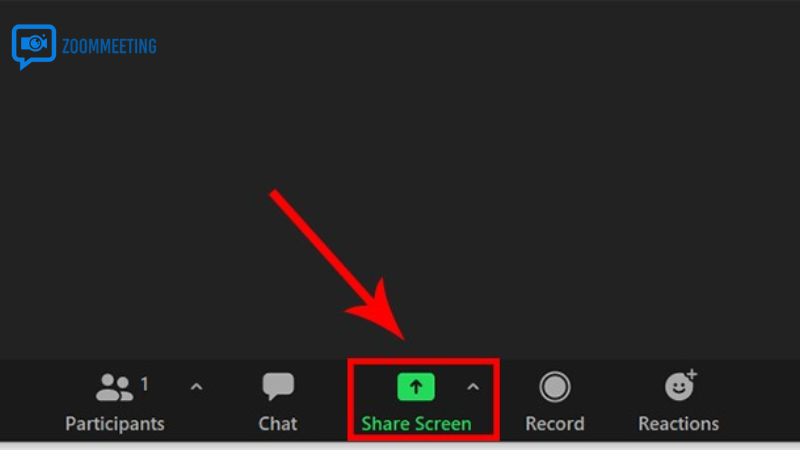
- Nhấn nút Share Screen trên thanh công cụ.
- Chọn nội dung muốn chia sẻ: toàn bộ màn hình, một cửa sổ ứng dụng, tab trình duyệt hoặc bảng trắng.
- Nếu cần phát video có tiếng, tích vào Share sound.
- Nếu video bị giật, có thể bật Optimize for video clip để tối ưu hiển thị.
- Nhấn Share để bắt đầu.
Khi đang chia sẻ, thanh điều khiển thường thu gọn ở phía trên màn hình. Bạn có thể tạm dừng bằng Pause Share, tiếp tục bằng Resume Share, hoặc kết thúc bằng Stop Share.
Mẹo chọn đúng chế độ chia sẻ
- Toàn màn hình: Phù hợp khi bạn cần chuyển qua nhiều ứng dụng liên tục.
- Một cửa sổ cụ thể: An toàn hơn vì người xem chỉ thấy nội dung bạn chọn.
- Tab trình duyệt: Tối ưu khi trình bày website, công cụ web hoặc video online.
- Whiteboard: Hữu ích cho brainstorm, sơ đồ tư duy, giải thích quy trình.
Hướng dẫn chia sẻ màn hình Zoom trên máy tính
Cách chia sẻ màn hình Zoom trên điện thoại
Trong nhiều tình huống di chuyển, bạn vẫn có thể chia sẻ màn hình Zoom từ điện thoại iPhone hoặc Android.
- Vào cuộc họp Zoom trên ứng dụng di động.
- Chạm Share hoặc Chia sẻ.
- Chọn Screen để chia sẻ toàn bộ màn hình điện thoại, hoặc chọn ảnh/tệp nếu cần.
- Xác nhận quyền ghi màn hình theo hướng dẫn của hệ điều hành.
- Bắt đầu trình bày nội dung, sau đó dừng chia sẻ khi hoàn tất.
Lưu ý: khi chia sẻ bằng điện thoại, tin nhắn hoặc thông báo bật lên có thể xuất hiện trước người xem. Bạn nên bật chế độ không làm phiền trước cuộc họp để tránh gián đoạn.
Cài đặt quyền chia sẻ trong Zoom cho host và người tham gia
Không phải ai vào phòng họp cũng có quyền chia sẻ mặc định. Để quản lý tốt hơn, host có thể thiết lập:
- Only Host: Chỉ người chủ trì được chia sẻ màn hình.
- All Participants: Tất cả người tham gia đều có thể chia sẻ.
- One participant can share at a time: Tránh trùng nội dung và loạn màn hình.
- Multiple participants can share simultaneously: Hữu ích cho một số buổi workshop đặc thù.
Khi buổi họp có nhiều người, bạn nên dùng chế độ chỉ host hoặc cấp quyền theo từng thời điểm. Cách này giúp kiểm soát nội dung và hạn chế tình trạng “chiếm màn hình” ngoài ý muốn.
6 mẹo giúp chia sẻ màn hình Zoom mượt và chuyên nghiệp hơn
- Dùng mạng ổn định: Ưu tiên Wi-Fi mạnh hoặc kết nối dây LAN để giảm giật lag.
- Tắt ứng dụng nặng: Đóng phần mềm không cần thiết để giải phóng RAM và CPU.
- Giữ bố cục đơn giản: Font dễ đọc, ít hiệu ứng rối mắt, màu tương phản tốt.
- Phóng to nội dung quan trọng: Người xem trên màn hình nhỏ vẫn theo dõi được.
- Kết hợp con trỏ và chú thích: Dẫn dắt ánh nhìn đúng chỗ cần tập trung.
- Tập dượt trước: Chạy thử 5–10 phút để kiểm tra âm thanh, thứ tự tài liệu và tốc độ chuyển cảnh.
Một buổi trình bày hiệu quả không chỉ phụ thuộc vào nội dung, mà còn nằm ở trải nghiệm thị giác và nhịp giao tiếp.
Lỗi thường gặp khi chia sẻ màn hình trên Zoom và cách khắc phục
Không thấy nút Share Screen
Nguyên nhân phổ biến là host chưa cấp quyền. Hãy nhắn host mở quyền chia sẻ trong phần cài đặt cuộc họp.
Người xem không nghe thấy âm thanh video
Bạn có thể quên bật tùy chọn Share sound trước khi chia sẻ. Dừng chia sẻ và bật lại tùy chọn này.
Màn hình bị đen khi chia sẻ video
Thử tắt/bật tăng tốc phần cứng của Zoom hoặc trình duyệt, cập nhật driver card đồ họa và chọn đúng cửa sổ phát video.
Hình ảnh mờ, giật, trễ
Kiểm tra băng thông mạng, tắt camera nếu không cần thiết, giảm độ phân giải hoặc đóng ứng dụng chạy nền.
Lộ thông tin riêng tư khi chia sẻ
Hãy chia sẻ theo cửa sổ thay vì toàn màn hình, bật chế độ không làm phiền và chuẩn bị sẵn desktop sạch trước khi họp.
Ứng dụng thực tế của chia sẻ màn hình Zoom trong từng ngành
Giáo dục: Giáo viên giảng bài bằng slide, viết công thức trên bảng trắng, chữa bài trực tiếp trên màn hình. Học viên theo dõi dễ hơn và có thể đặt câu hỏi ngay tại phần chưa hiểu.
Doanh nghiệp: Nhóm bán hàng demo sản phẩm cho khách, phòng marketing trình bày báo cáo hiệu suất, bộ phận kỹ thuật hướng dẫn sử dụng phần mềm từ xa.
Dịch vụ tư vấn: Chuyên gia tài chính, luật, nhân sự có thể trình bày tài liệu, biểu mẫu và điều khoản theo từng mục để khách hàng nắm rõ.
Hỗ trợ kỹ thuật: Kỹ thuật viên quan sát thao tác người dùng, chỉ ra lỗi và hướng dẫn xử lý từng bước trong thời gian thực.
Dù ở lĩnh vực nào, chia sẻ màn hình Zoom đúng cách luôn giúp rút ngắn khoảng cách giao tiếp và tăng hiệu quả cộng tác.
Kết luận
Biết cách chia sẻ màn hình Zoom là kỹ năng thiết yếu trong môi trường làm việc và học tập hiện đại. Chỉ với vài thao tác đơn giản, bạn có thể biến một buổi họp online bình thường thành phiên trao đổi rõ ràng, trực quan và thuyết phục hơn.
Hãy bắt đầu từ những bước cơ bản: chuẩn bị nội dung, chọn đúng chế độ chia sẻ, bật âm thanh khi cần và kiểm soát quyền của người tham gia. Sau đó, áp dụng thêm các mẹo tối ưu để nâng trải nghiệm lên mức chuyên nghiệp. Khi thành thạo, bạn sẽ thấy việc thuyết trình từ xa không còn là trở ngại, mà trở thành lợi thế cạnh tranh rõ rệt trong công việc.
Nếu bạn thường xuyên họp trực tuyến, hãy lưu lại hướng dẫn này như một checklist nhanh trước mỗi buổi họp. Một lần chuẩn bị kỹ sẽ giúp bạn tiết kiệm rất nhiều thời gian và tạo ấn tượng tốt trong mọi lần xuất hiện.
Nguyễn Xuân Hà
Giám Đốc Dự Án & Cố Vấn Triển KhaiXin chào, tôi là Nguyễn Xuân Hà. Bằng tất cả đam mê với công nghệ viễn thông, sứ mệnh của tôi là hỗ trợ hàng ngàn doanh nghiệp Việt Nam đập tan rào cản địa lý thông qua giải pháp Zoom Bản Quyền. Từ việc vận hành một lớp học trực tuyến nhỏ đến setup hệ thống hội thảo hàng nghìn người, tôi ở đây để giúp bạn làm chủ công nghệ một cách hoàn hảo nhất.