
Trong lớp học online, buổi đào tạo nội bộ hay workshop tương tác, việc để tất cả người tham gia ở cùng một màn hình suốt 60–90 phút thường làm giảm mức độ tập trung. Đó là lý do nhiều người tìm kiếm cách chia phòng zoom để tạo các nhóm thảo luận nhỏ, giúp mọi thành viên có cơ hội nói nhiều hơn và làm việc hiệu quả hơn. Nếu bạn đang muốn tổ chức một buổi Zoom chuyên nghiệp, bài viết này sẽ hướng dẫn từ A-Z, kèm mẹo thực chiến để tránh lỗi thường gặp.
Không cần kỹ thuật phức tạp, bạn chỉ cần nắm đúng quy trình: bật tính năng Breakout Rooms, phân nhóm hợp lý và điều phối thời gian rõ ràng. Khi làm đúng, trải nghiệm họp online sẽ khác hẳn: bớt nhàm chán, tăng tương tác và dễ đạt mục tiêu buổi họp.

Trước khi đi vào cách chia phòng zoom, bạn cần hiểu giá trị của tính năng này để áp dụng đúng bối cảnh:
- Tăng mức độ tham gia: Nhóm 3–6 người giúp mọi thành viên dễ phát biểu hơn so với phòng 50 người.
- Tối ưu thảo luận chuyên đề: Mỗi nhóm xử lý một chủ đề riêng, sau đó quay lại phòng chính để tổng hợp.
- Phù hợp nhiều mục đích: Dạy học, phỏng vấn nhóm, brainstorm marketing, onboarding nhân sự mới.
- Tiết kiệm thời gian quản trị: Host có thể đặt giới hạn thời gian, gửi thông báo đồng loạt và đóng phòng tự động.
Điều kiện cần trước khi chia phòng Zoom
Để thực hiện cách chia phòng zoom mượt mà, bạn nên kiểm tra trước các điều kiện sau:
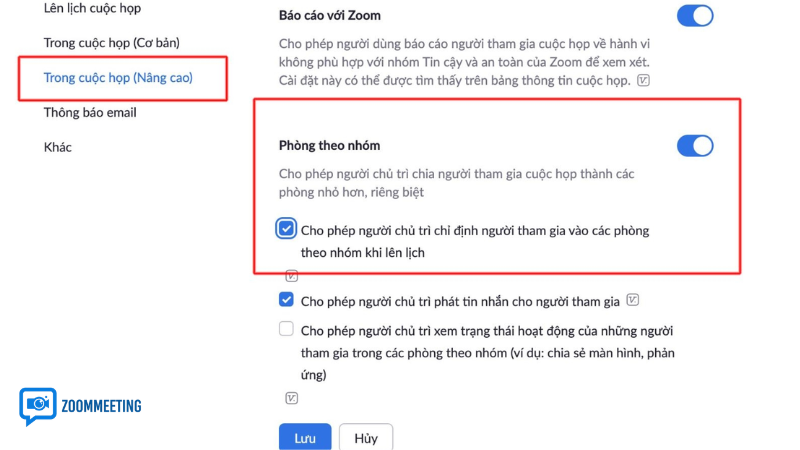
1) Bật Breakout Room trong tài khoản
Đăng nhập tài khoản Zoom trên web, vào phần cài đặt và bật tính năng Breakout Room. Nếu là tài khoản công ty/trường học, admin có thể đã khóa quyền này, bạn cần xin mở trước buổi họp.
2) Cập nhật ứng dụng Zoom
Host và người tham gia nên dùng phiên bản Zoom mới để tránh lỗi không hiện nút chia phòng hoặc không vào được phòng con.
3) Xác định vai trò host/co-host
Buổi họp đông người nên có ít nhất 1 co-host hỗ trợ điều phối. Khi bạn bận trình bày, co-host có thể theo dõi tiến độ từng nhóm.
4) Chuẩn bị kịch bản chia nhóm
Trước giờ họp, hãy quyết định rõ: chia ngẫu nhiên hay thủ công, mỗi nhóm bao nhiêu người, thảo luận trong bao lâu, sản phẩm đầu ra là gì.

Cách chia phòng Zoom trên máy tính chi tiết từng bước
Đây là phần quan trọng nhất khi tìm hiểu cách chia phòng zoom. Quy trình chuẩn thường gồm 6 bước:
- Bắt đầu cuộc họp với quyền host. Sau khi mọi người vào phòng chính, bạn kiểm tra danh sách người tham gia.
- Nhấn nút “Breakout Rooms”. Nút này thường nằm ở thanh công cụ phía dưới màn hình Zoom.
- Chọn số lượng phòng cần tạo. Ví dụ 30 người có thể chia 5 phòng, mỗi phòng 6 thành viên.
- Chọn cách phân bổ thành viên. Có 3 lựa chọn phổ biến: tự động, thủ công hoặc để người tham gia tự chọn phòng (nếu bật tùy chọn này).
- Tùy chỉnh cài đặt phòng. Bạn có thể đặt thời gian phòng tự đóng, cho phép quay lại phòng chính, hoặc đếm ngược trước khi kết thúc.
- Nhấn “Open All Rooms”. Hệ thống sẽ gửi mọi người vào phòng con. Host vẫn có thể di chuyển giữa các phòng để hỗ trợ.
Sau khi mở phòng, hãy gửi một thông báo chung như: “Các nhóm thảo luận 3 câu hỏi trong 12 phút, chọn 1 người trình bày 2 phút khi quay lại phòng chính.” Cách giao việc rõ ràng giúp các nhóm làm đúng trọng tâm.
Nên chia tự động hay chia thủ công?
Trong thực tế triển khai cách chia phòng zoom, nhiều người phân vân giữa tự động và thủ công. Mỗi phương án có ưu nhược điểm riêng:
- Chia tự động: Nhanh, phù hợp lớp đông, tiết kiệm thời gian setup.
- Chia thủ công: Chủ động ghép nhóm theo năng lực, phòng ban hoặc mục tiêu học tập.
- Cho người tham gia tự chọn: Tăng tính linh hoạt, phù hợp workshop theo chủ đề.
Nếu là buổi đầu, bạn nên dùng chia tự động để giảm thao tác. Khi đã quen điều phối, hãy chuyển sang chia thủ công để tăng chất lượng thảo luận.
Mẹo điều phối breakout rooms hiệu quả như một host chuyên nghiệp
Biết cách chia phòng zoom là bước đầu. Muốn buổi họp thành công, bạn cần thêm kỹ năng điều phối:
Đặt mục tiêu rõ ràng trước khi tách phòng
Đừng chỉ nói “mọi người thảo luận đi”. Hãy giao nhiệm vụ cụ thể: đầu bài, thời gian, định dạng kết quả (3 bullet chính, 1 slide, hoặc 1 đại diện trình bày).
Quy định vai trò trong mỗi nhóm
Mỗi phòng nên có: người điều phối, người ghi chú, người trình bày. Cách này tránh tình trạng nói lan man hoặc không ai chốt ý.
Dùng thông báo broadcast đúng thời điểm
Gửi nhắc tiến độ vào mốc còn 5 phút và 1 phút. Ví dụ: “Còn 5 phút, vui lòng chốt 2 ý quan trọng nhất.” Điều này giúp phần báo cáo sau đó cô đọng hơn.
Luân phiên ghé từng phòng
Host không cần ở một phòng quá lâu. Mỗi phòng ghé 1–2 phút để lắng nghe và gợi ý nhanh sẽ tạo cảm giác được hỗ trợ đồng đều.
Quản lý thời gian nghiêm túc
Khi hết giờ, đóng phòng và đưa tất cả về phòng chính. Nếu kéo dài tùy hứng, nhịp chương trình sẽ mất cân bằng.
Lỗi thường gặp khi chia phòng Zoom và cách xử lý
Khi mới áp dụng cách chia phòng zoom, bạn có thể gặp một số trục trặc. Dưới đây là cách xử lý nhanh:
- Không thấy nút Breakout Rooms: Kiểm tra đã bật tính năng trong cài đặt tài khoản chưa; xác nhận bạn đang là host.
- Người tham gia không vào được phòng: Yêu cầu cập nhật Zoom, thoát vào lại cuộc họp hoặc kiểm tra kết nối mạng.
- Chia phòng xong nhưng nhóm quá lệch: Di chuyển thủ công một vài thành viên để cân bằng số lượng và năng lực.
- Thảo luận rời rạc, không có kết quả: Cần giao đề bài cụ thể và yêu cầu đầu ra rõ ràng ngay từ đầu.
- Quá giờ chương trình: Đặt countdown tự động khi tạo phòng và gửi thông báo nhắc trước khi đóng.
Gợi ý kịch bản chia phòng Zoom cho từng mục tiêu
Để triển khai cách chia phòng zoom hiệu quả hơn, bạn có thể tham khảo các mẫu kịch bản sau:
Kịch bản cho lớp học online
Chia nhóm 4–5 học viên, giao 1 bài tập tình huống trong 10 phút, sau đó mỗi nhóm cử đại diện trình bày 2 phút. Giáo viên tổng kết bằng rubric rõ ràng.
Kịch bản cho họp doanh nghiệp
Chia theo phòng ban (Sales, Marketing, Product), mỗi nhóm đề xuất 3 hành động ưu tiên cho quý tới. Quay lại phòng chính để thống nhất 5 việc quan trọng nhất.
Kịch bản cho workshop cộng đồng
Cho người tham gia tự chọn phòng theo chủ đề quan tâm. Mỗi phòng có 1 host phụ điều phối, cuối buổi gom insight thành tài liệu chung.
Câu hỏi thường gặp về cách chia phòng Zoom
Zoom miễn phí có chia phòng được không?
Có, nhưng một số giới hạn có thể thay đổi theo chính sách Zoom từng thời điểm. Bạn nên kiểm tra trực tiếp trong phần cài đặt tài khoản.
Host có vào được mọi phòng không?
Có. Host có thể vào từng phòng để hỗ trợ, giải đáp hoặc quan sát tiến độ.
Có thể đổi người giữa các phòng khi đang thảo luận?
Có. Bạn hoàn toàn có thể di chuyển thành viên giữa các phòng để cân bằng nhóm hoặc xử lý phát sinh.
Làm sao để người tham gia quay lại phòng chính?
Host có thể đóng tất cả breakout rooms. Hệ thống sẽ đếm ngược và đưa mọi người trở lại phòng chính tự động.
Kết luận
Nắm vững cách chia phòng zoom không chỉ là thao tác kỹ thuật, mà còn là kỹ năng thiết kế trải nghiệm họp online. Khi bạn chuẩn bị kịch bản rõ ràng, phân nhóm hợp lý và điều phối thời gian chặt chẽ, chất lượng buổi họp sẽ tăng lên thấy rõ: nhiều tương tác hơn, thảo luận sâu hơn và kết quả đầu ra tốt hơn.
Nếu bạn mới bắt đầu, hãy thử từ mô hình đơn giản: chia tự động, 10–12 phút thảo luận, một câu hỏi trọng tâm. Sau vài lần thực hành, bạn sẽ tối ưu được quy trình riêng cho lớp học hoặc đội nhóm của mình và biến Zoom thành công cụ cộng tác thật sự hiệu quả.
Nguyễn Xuân Hà
Giám Đốc Dự Án & Cố Vấn Triển KhaiXin chào, tôi là Nguyễn Xuân Hà. Bằng tất cả đam mê với công nghệ viễn thông, sứ mệnh của tôi là hỗ trợ hàng ngàn doanh nghiệp Việt Nam đập tan rào cản địa lý thông qua giải pháp Zoom Bản Quyền. Từ việc vận hành một lớp học trực tuyến nhỏ đến setup hệ thống hội thảo hàng nghìn người, tôi ở đây để giúp bạn làm chủ công nghệ một cách hoàn hảo nhất.