
Zoom đã trở thành công cụ quen thuộc cho học tập, làm việc và họp nhóm từ xa. Tuy nhiên, không phải lúc nào không gian xung quanh bạn cũng đủ gọn gàng để xuất hiện trước camera. Đó là lúc tính năng đổi nền phát huy tác dụng: vừa giữ sự riêng tư, vừa giúp khung hình chuyên nghiệp hơn. Nếu bạn đang tìm cách đổi nền zoom trên điện thoại android một cách nhanh, đẹp và ít lỗi, bài viết này sẽ hướng dẫn đầy đủ từ A đến Z, kèm mẹo tối ưu để nền ảo trông tự nhiên hơn.
Vì sao nên đổi nền Zoom khi dùng Android?
Trên điện thoại, góc quay thường hẹp và khó kiểm soát hơn laptop. Chỉ một góc phòng bừa bộn hay ánh sáng ngược cũng đủ làm bạn mất điểm trong mắt người đối diện. Khi biết cách đổi nền zoom trên điện thoại android, bạn sẽ có nhiều lợi ích thiết thực:
- Tăng tính chuyên nghiệp: Nền ảo đồng bộ với bối cảnh họp giúp hình ảnh chỉn chu hơn.
- Giữ riêng tư: Bạn không cần để lộ không gian cá nhân phía sau.
- Tạo điểm nhấn cá nhân: Có thể chọn nền tối giản, sáng tạo hoặc mang dấu ấn thương hiệu.
- Linh hoạt mọi nơi: Dù đang ở quán cà phê hay phòng khách, bạn vẫn chủ động khung hình.
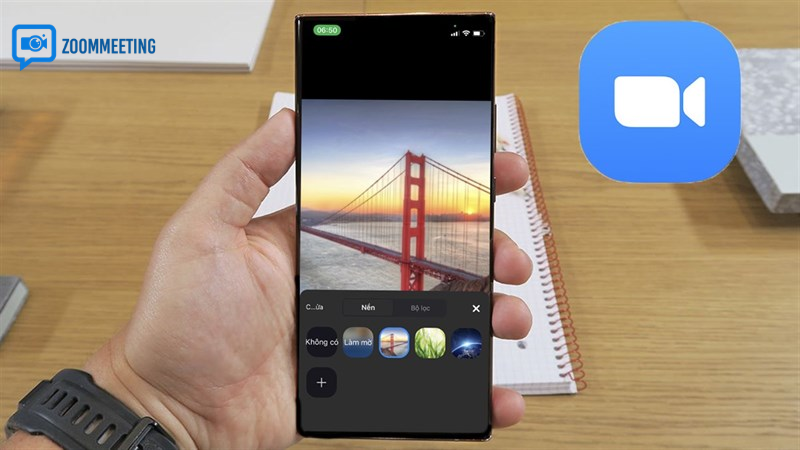
Vì sao nên đổi nền Zoom khi dùng Android
Điều kiện cần trước khi đổi nền Zoom trên Android
Không phải thiết bị nào cũng hỗ trợ đầy đủ tính năng Virtual Background. Trước khi thực hiện, bạn nên kiểm tra các điều kiện sau để tránh mất thời gian:
1) Cập nhật ứng dụng Zoom bản mới nhất
Hãy vào Google Play, tìm Zoom Workplace và bấm cập nhật. Các bản mới thường cải thiện khả năng xử lý nền ảo, giảm nhiễu và hạn chế lỗi văng ứng dụng.
2) Đăng nhập tài khoản Zoom
Một số tùy chọn nâng cao có thể không hiện nếu bạn vào họp với tư cách khách. Vì vậy, nên đăng nhập tài khoản trước khi bắt đầu.
3) Thiết bị đủ mạnh
Tính năng đổi nền dùng thuật toán nhận diện chủ thể theo thời gian thực, cần RAM và vi xử lý ổn định. Nếu máy quá cũ, nền có thể giật, méo viền tóc hoặc mất tùy chọn nền ảo.
4) Ánh sáng và khung hình phù hợp
Dù Zoom có thể tách nền bằng AI, chất lượng vẫn phụ thuộc ánh sáng. Hãy ngồi nơi đủ sáng, tránh đèn quá gắt phía sau để thuật toán nhận diện gương mặt và vai tốt hơn.

Cách đổi nền zoom trên điện thoại android từng bước
Dưới đây là quy trình đơn giản, áp dụng cho phần lớn máy Android hiện nay:
Bước 1: Mở Zoom và tham gia cuộc họp
Bạn có thể tạo phòng mới hoặc vào phòng đã có sẵn. Sau khi vào màn hình họp, bật camera để xem hiệu ứng nền theo thời gian thực.
Bước 2: Mở menu cài đặt trong cuộc họp
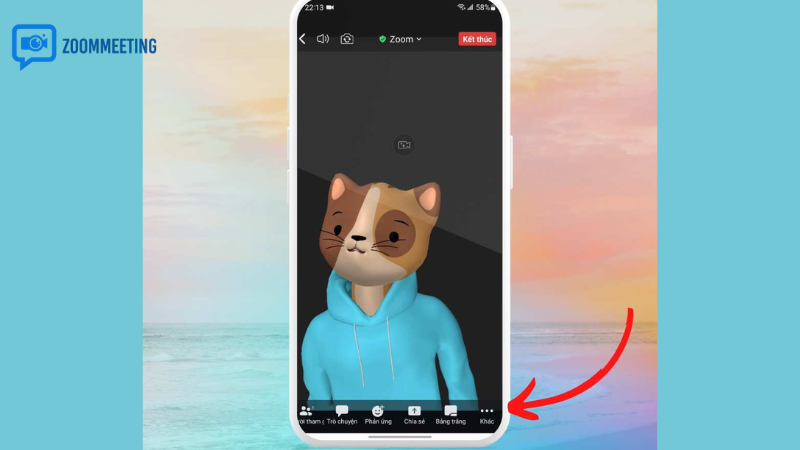
Nhấn vào biểu tượng Thêm (More) thường nằm góc phải dưới màn hình. Giao diện có thể khác nhẹ tùy phiên bản, nhưng mục nền ảo vẫn xuất hiện trong nhóm cài đặt video.
Bước 3: Chọn mục Background/Virtual Background
Tại đây, Zoom sẽ cung cấp một số nền có sẵn như văn phòng, phong cảnh, gradient màu. Bạn chỉ cần chạm để áp dụng ngay. Đây là thao tác cốt lõi trong cách đổi nền zoom trên điện thoại android mà người mới có thể làm trong vài giây.
Bước 4: Tải ảnh nền riêng (nếu muốn)
Chọn dấu + để thêm ảnh từ thư viện. Bạn nên dùng ảnh ngang, độ phân giải từ HD trở lên để tránh vỡ hình. Nền quá chi tiết sẽ khiến khung hình rối, vì vậy ưu tiên ảnh đơn giản, màu trung tính.
Bước 5: Kiểm tra tổng thể trước khi nói chuyện
Quan sát phần viền tóc, vai và cử động tay. Nếu thấy lem nền, hãy điều chỉnh lại vị trí ngồi, tăng sáng hoặc đổi ảnh nền ít họa tiết hơn.
Mẹo giúp nền ảo đẹp tự nhiên, không bị “cắt dán”
Biết thao tác là một chuyện, dùng đẹp và ổn định lại là chuyện khác. Những mẹo sau sẽ giúp bạn nâng chất lượng hình ảnh rõ rệt:
- Ưu tiên ánh sáng trước mặt: Nguồn sáng chính nên chiếu từ phía trước hoặc chếch 45 độ.
- Giữ camera ngang tầm mắt: Góc quay chuẩn giúp khuôn mặt rõ hơn, nền bám tốt hơn.
- Mặc trang phục tương phản với nền: Tránh áo trùng màu nền để không bị “nuốt” vai hoặc cánh tay.
- Hạn chế di chuyển quá nhanh: Chuyển động mạnh dễ gây méo viền và bóng mờ.
- Dọn bớt vật thể phía sau: Dù dùng nền ảo, hậu cảnh gọn vẫn giúp AI tách chủ thể ổn định hơn.
Lỗi thường gặp khi đổi nền Zoom trên Android và cách xử lý
Không thấy mục đổi nền
Nguyên nhân có thể do ứng dụng cũ, tài khoản chưa đăng nhập hoặc thiết bị không đủ cấu hình. Hãy cập nhật Zoom, đăng nhập lại rồi vào họp thử lần nữa.
Nền ảo bị giật, lag
Đây là lỗi phổ biến khi máy đang chạy nhiều ứng dụng nền. Bạn nên đóng app không cần thiết, giảm độ phân giải camera, hoặc chuyển sang nền tĩnh đơn giản.
Viền tóc bị lem, mất chi tiết
Tăng ánh sáng vùng mặt và tránh ngồi ngược sáng. Nếu tóc quá rối hoặc đội mũ rộng, thuật toán sẽ khó tách chuẩn. Chỉnh lại góc ngồi sẽ cải thiện đáng kể.
Ứng dụng bị thoát đột ngột
Thường liên quan bộ nhớ RAM thấp hoặc xung đột phiên bản. Cách khắc phục là khởi động lại máy, cập nhật hệ điều hành Android, sau đó mở Zoom lại.
Cách chọn ảnh nền phù hợp từng mục đích họp
Ngoài việc nắm cách đổi nền zoom trên điện thoại android, chọn đúng kiểu nền cũng quan trọng không kém. Dưới đây là gợi ý nhanh theo tình huống:
- Họp công việc: Nền văn phòng tối giản, tông xám, xanh navy hoặc be.
- Học online: Nền sáng, ít chi tiết, tạo cảm giác tập trung.
- Phỏng vấn từ xa: Nền trung tính, không quá nghệ thuật để tránh gây xao nhãng.
- Workshop/sự kiện: Có thể dùng nền gắn logo cá nhân hoặc thương hiệu, nhưng bố cục phải thoáng.
Câu hỏi thường gặp về cách đổi nền zoom trên điện thoại android
Có bắt buộc dùng phông xanh không?
Không bắt buộc. Zoom trên Android có thể tách nền bằng AI mà không cần phông xanh. Tuy nhiên, nếu dùng phông đơn sắc phía sau, chất lượng thường mượt hơn.
Dùng ảnh cá nhân làm nền có ổn không?
Hoàn toàn được. Bạn chỉ cần đảm bảo ảnh không chứa thông tin nhạy cảm, chữ quá nhỏ hoặc chi tiết gây rối mắt.
Đổi nền có làm hao pin nhanh không?
Có. Xử lý nền ảo khiến CPU/GPU hoạt động nhiều hơn, nên máy sẽ nóng và tụt pin nhanh hơn bình thường. Nếu họp lâu, bạn nên cắm sạc hoặc giảm độ sáng màn hình.
Tại sao cùng là Android nhưng máy này có, máy kia không?
Khác biệt nằm ở phần cứng, phiên bản Android, phiên bản Zoom và chính sách hỗ trợ thiết bị. Vì vậy, trải nghiệm nền ảo giữa các dòng máy có thể chênh lệch khá lớn.
Checklist nhanh trước khi vào buổi họp quan trọng
Để đảm bảo mọi thứ trơn tru, bạn có thể kiểm tra theo danh sách ngắn sau:
- Zoom đã cập nhật bản mới nhất.
- Đăng nhập đúng tài khoản cần dùng.
- Thử trước cách đổi nền zoom trên điện thoại android trong phòng họp test.
- Kiểm tra ánh sáng, âm thanh, pin và kết nối mạng.
- Chuẩn bị 1–2 nền dự phòng phòng khi nền chính bị lỗi.
Kết luận
Nắm vững cách đổi nền zoom trên điện thoại android không chỉ giúp bạn “che” hậu cảnh, mà còn nâng tầm hình ảnh cá nhân trong mắt đồng nghiệp, đối tác và người học cùng. Chỉ với vài thao tác trong ứng dụng Zoom, cộng thêm một chút tối ưu ánh sáng và góc quay, bạn đã có thể xuất hiện chuyên nghiệp hơn trong mọi cuộc họp trực tuyến. Hãy thử ngay hôm nay với một nền phù hợp mục đích sử dụng của bạn, và đừng quên kiểm tra trước 2–3 phút để buổi họp diễn ra mượt mà từ đầu đến cuối.
Nguyễn Xuân Hà
Giám Đốc Dự Án & Cố Vấn Triển KhaiXin chào, tôi là Nguyễn Xuân Hà. Bằng tất cả đam mê với công nghệ viễn thông, sứ mệnh của tôi là hỗ trợ hàng ngàn doanh nghiệp Việt Nam đập tan rào cản địa lý thông qua giải pháp Zoom Bản Quyền. Từ việc vận hành một lớp học trực tuyến nhỏ đến setup hệ thống hội thảo hàng nghìn người, tôi ở đây để giúp bạn làm chủ công nghệ một cách hoàn hảo nhất.