
Trong môi trường học tập và làm việc trực tuyến, tên hiển thị trên Zoom không chỉ là một dòng chữ đơn giản mà còn ảnh hưởng trực tiếp đến mức độ chuyên nghiệp của bạn. Một tên quá dài, sai chính tả, thiếu thông tin lớp/phòng ban hoặc dùng biệt danh thiếu nghiêm túc có thể gây khó khăn khi điểm danh, thảo luận và quản lý cuộc họp. Vì vậy, nắm rõ cách đổi tên trên zoom laptop là kỹ năng nhỏ nhưng rất cần thiết, đặc biệt với sinh viên, giáo viên, nhân sự văn phòng và người thường xuyên họp online.
Bài viết dưới đây sẽ hướng dẫn chi tiết từng bước đổi tên trên Zoom bằng laptop theo nhiều tình huống: đổi tên trước khi vào phòng, đổi tên khi đang họp, đổi tên tài khoản mặc định, và xử lý các lỗi thường gặp. Bạn chỉ cần làm đúng theo các bước là có thể cập nhật tên nhanh trong chưa đầy 1 phút.
Vì sao bạn nên đổi tên trên Zoom đúng cách?
Trước khi đi vào phần thao tác, hãy hiểu rõ lợi ích của việc đặt tên đúng chuẩn trên Zoom:
- Giúp nhận diện dễ dàng: Người chủ trì và đồng nghiệp gọi đúng tên bạn khi phát biểu.
- Tăng tính chuyên nghiệp: Tên rõ ràng thể hiện thái độ nghiêm túc trong môi trường học tập, công việc.
- Hỗ trợ quản lý lớp/họp: Giáo viên hoặc host dễ điểm danh, chia nhóm, ghi chú người tham gia.
- Hạn chế nhầm lẫn: Tránh trùng tên hoặc tên không đầy đủ khiến người khác khó liên hệ.
Nếu bạn từng bị nhắc “Bạn đổi lại tên giúp mình nhé”, thì bài hướng dẫn cách đổi tên trên zoom laptop này sẽ giúp bạn xử lý triệt để.
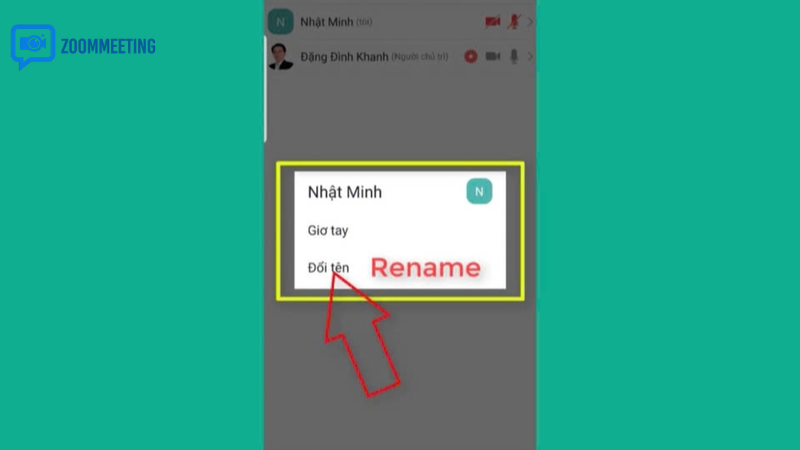
Cách đổi tên trên Zoom laptop trước khi vào cuộc họp
Đây là cách đơn giản nhất và thường được áp dụng khi bạn tham gia lớp học hoặc họp định kỳ.
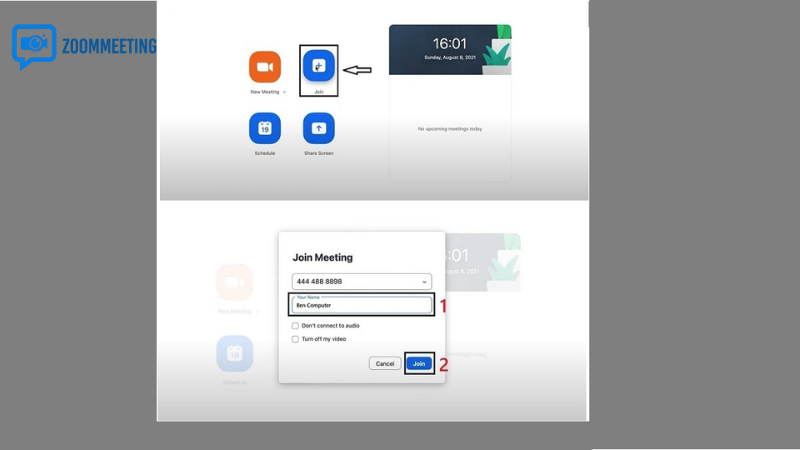
Bước 1: Mở ứng dụng Zoom trên laptop
Khởi chạy ứng dụng Zoom đã cài trên máy tính. Bạn có thể đăng nhập tài khoản hoặc tham gia nhanh bằng Meeting ID tùy nhu cầu.
Bước 2: Chọn “Join” để vào phòng
Tại giao diện chính, bấm Join. Một cửa sổ mới sẽ xuất hiện gồm các trường điền thông tin.
Bước 3: Nhập Meeting ID và chỉnh tên hiển thị
Ở ô tên (Your Name), xóa tên cũ rồi nhập tên mới theo định dạng mong muốn, ví dụ:
- Nguyễn Minh Anh – Marketing
- Lê Hoàng Nam – Lớp 12A3
- Tran Linh | Team CSKH
Bước 4: Bấm “Join” để tham gia
Sau khi nhập đúng tên, bạn nhấn Join. Tên mới sẽ được hiển thị ngay khi vào phòng họp.
Mẹo nhanh: Nếu bạn không đăng nhập tài khoản, Zoom thường cho phép đổi tên linh hoạt hơn ở bước này. Đây là lựa chọn hữu ích khi bạn cần đổi tên theo từng lớp/hội nghị khác nhau.
Cách đổi tên trên Zoom laptop khi đang trong cuộc họp
Nhiều người chỉ nhớ đổi tên sau khi đã vào phòng. Tin vui là Zoom hỗ trợ chỉnh trực tiếp ngay trong cuộc họp (trừ khi host khóa tính năng này).
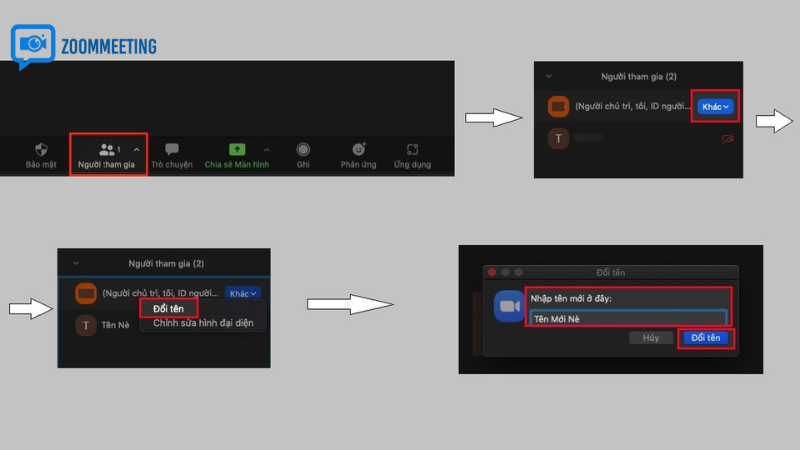
Bước 1: Mở danh sách người tham gia
Trong thanh công cụ ở cuối màn hình Zoom, bấm vào mục Participants.
Bước 2: Tìm tên của bạn
Ở danh sách bên phải, di chuột vào đúng tên của bạn. Sau đó bấm More (hoặc biểu tượng ba chấm).
Bước 3: Chọn “Rename”
Nhấn Rename, nhập tên mới rồi bấm OK. Thay đổi sẽ cập nhật ngay lập tức với toàn bộ người trong phòng.
Đây là thao tác cốt lõi trong cách đổi tên trên zoom laptop khi bạn cần chỉnh sửa nhanh vì nhập sai tên, thiếu lớp, thiếu phòng ban hoặc cần đổi sang định dạng chuyên nghiệp hơn.
Cách đổi tên mặc định trên tài khoản Zoom (áp dụng lâu dài)
Nếu bạn muốn lần nào mở Zoom cũng hiện sẵn tên chuẩn, hãy chỉnh ở phần hồ sơ tài khoản. Cách này đặc biệt phù hợp với người thường xuyên họp công việc.
Bước 1: Đăng nhập Zoom desktop app
Mở Zoom trên laptop và đăng nhập tài khoản của bạn.
Bước 2: Vào phần hồ sơ cá nhân
Bấm vào ảnh đại diện góc trên bên phải, chọn My Profile. Zoom sẽ mở trang hồ sơ trên trình duyệt.
Bước 3: Chỉnh First Name và Last Name
Trong trang Profile, bấm Edit ở mục tên. Điền lại họ và tên theo đúng mong muốn, sau đó lưu thay đổi.
Từ lần đăng nhập tiếp theo, tên này sẽ trở thành mặc định khi bạn tạo hoặc tham gia cuộc họp. Đây là phần quan trọng nếu bạn muốn hoàn thiện cách đổi tên trên zoom laptop theo hướng ổn định, không phải sửa thủ công mỗi lần tham gia.
Vì sao không đổi được tên trên Zoom?
Bạn đã làm đúng bước nhưng vẫn không đổi được tên? Có thể do một trong các nguyên nhân sau:
- Host đã tắt quyền đổi tên: Người chủ trì có thể khóa tính năng Rename để quản lý cuộc họp.
- Dùng phiên bản Zoom quá cũ: Một số bản cũ lỗi hiển thị hoặc thiếu tùy chọn.
- Đăng nhập qua hệ thống quản trị doanh nghiệp/trường học: Tên có thể bị đồng bộ và không cho sửa tự do.
- Lỗi mạng tạm thời: Tên chưa cập nhật do kết nối chập chờn.
Cách khắc phục nhanh
- Xin host bật lại quyền Allow participants to rename themselves.
- Cập nhật Zoom lên phiên bản mới nhất.
- Thoát cuộc họp và vào lại bằng tên mới ở bước Join.
- Đăng xuất rồi đăng nhập lại tài khoản Zoom.
Gợi ý đặt tên Zoom chuyên nghiệp, dễ nhận diện
Sau khi biết cách đổi tên trên zoom laptop, bạn nên chọn định dạng tên nhất quán để tạo ấn tượng tốt và giúp người khác nhớ bạn dễ hơn.
Định dạng nên dùng cho công việc
- Họ Tên – Phòng ban (ví dụ: Phạm Quỳnh Trang – Nhân sự)
- Họ Tên | Công ty (ví dụ: Vu Anh Khoa | ABC Media)
- Họ Tên – Vai trò (ví dụ: Le Minh Duc – Project Manager)
Định dạng nên dùng cho lớp học
- Họ Tên – Mã sinh viên
- Họ Tên – Lớp
- Số thứ tự – Họ Tên (nếu giáo viên yêu cầu điểm danh nhanh)
Những lỗi đặt tên cần tránh
- Dùng ký tự đặc biệt quá nhiều gây khó đọc.
- Đặt tên kiểu biệt danh thiếu nghiêm túc trong cuộc họp chính thức.
- Viết tắt quá ngắn khiến không ai nhận ra bạn là ai.
- Dùng toàn chữ in hoa gây cảm giác “quát to” trong giao tiếp.
Câu hỏi thường gặp về cách đổi tên trên Zoom laptop
1) Đổi tên trên Zoom có ảnh hưởng tài khoản không?
Nếu bạn đổi tên ngay trong cuộc họp bằng Rename, thay đổi có thể chỉ áp dụng trong phiên họp đó. Nếu sửa trong Profile tài khoản, tên mới sẽ là mặc định cho các lần sau.
2) Có thể đổi tên nhiều lần trong một cuộc họp không?
Có, bạn có thể đổi nhiều lần nếu host cho phép. Tuy nhiên, nên hạn chế đổi liên tục để tránh gây rối cho người quản lý cuộc họp.
3) Tại sao vào lại phòng thì tên cũ xuất hiện?
Khả năng cao bạn chưa lưu tên trong Profile, hoặc lần trước chỉ đổi tạm khi đang họp. Hãy cập nhật tên trong tài khoản để dùng lâu dài.
4) Dùng Zoom trên laptop Windows và Mac có khác nhau không?
Giao diện có thể khác nhẹ, nhưng quy trình cách đổi tên trên zoom laptop về cơ bản giống nhau: vào Participants > More > Rename hoặc đổi tên trước khi Join.
Kết luận
Biết cách đổi tên trên zoom laptop giúp bạn chủ động hơn trong mọi cuộc họp trực tuyến, từ lớp học đến hội thảo chuyên môn. Chỉ với vài thao tác đơn giản, bạn đã có thể hiển thị tên đúng chuẩn, chuyên nghiệp và dễ nhận diện hơn.
Nếu bạn thường xuyên dùng Zoom, hãy áp dụng ngay hai nguyên tắc: đặt tên theo định dạng thống nhất và kiểm tra tên trước khi vào phòng. Thói quen nhỏ này sẽ giúp bạn ghi điểm về sự chỉn chu, đồng thời hỗ trợ việc giao tiếp online hiệu quả hơn mỗi ngày.
Nguyễn Xuân Hà
Giám Đốc Dự Án & Cố Vấn Triển KhaiXin chào, tôi là Nguyễn Xuân Hà. Bằng tất cả đam mê với công nghệ viễn thông, sứ mệnh của tôi là hỗ trợ hàng ngàn doanh nghiệp Việt Nam đập tan rào cản địa lý thông qua giải pháp Zoom Bản Quyền. Từ việc vận hành một lớp học trực tuyến nhỏ đến setup hệ thống hội thảo hàng nghìn người, tôi ở đây để giúp bạn làm chủ công nghệ một cách hoàn hảo nhất.