
Trong môi trường học tập và làm việc trực tuyến, tên hiển thị trên Zoom không chỉ là một dòng chữ. Đó là “danh thiếp” đầu tiên để người khác nhận diện bạn trong cuộc họp. Nếu bạn đang tìm cách đổi tên zoom trên iphone nhanh, đúng và không bị lỗi, bài viết này sẽ giúp bạn thao tác trong vài phút, đồng thời tối ưu tên hiển thị sao cho chuyên nghiệp, dễ nhớ và phù hợp từng ngữ cảnh.
Nhiều người dùng iPhone thường gặp tình huống: tên Zoom bị sai chính tả, tên cũ từ thời đi học, hoặc tên tài khoản chưa đúng chuẩn công việc. Tin vui là bạn có thể đổi tên theo nhiều cách: đổi vĩnh viễn trong hồ sơ tài khoản hoặc đổi tạm thời ngay khi vào phòng họp (nếu host cho phép). Hãy đi từng bước thật rõ ràng dưới đây.
Vì sao nên đổi tên Zoom trên iPhone càng sớm càng tốt?
Trước khi vào phần hướng dẫn chi tiết cách đổi tên zoom trên iphone, bạn cần hiểu lợi ích của việc đặt tên đúng:
-
- Tăng tính chuyên nghiệp: Tên hiển thị chuẩn giúp bạn tạo ấn tượng tốt trong cuộc họp khách hàng, phỏng vấn, lớp học.
- Dễ được gọi đúng tên: Host và người tham gia khác nhận diện nhanh, tránh nhầm lẫn.
- Hỗ trợ quản lý lớp/họp: Với giáo viên, HR hoặc quản trị cuộc họp, tên rõ ràng giúp điểm danh dễ hơn.
- Phù hợp từng mục đích: Bạn có thể dùng tên trang trọng khi làm việc, tên thân mật khi họp nhóm bạn bè.

Vì sao nên đổi tên Zoom trên iPhone càng sớm càng tốt
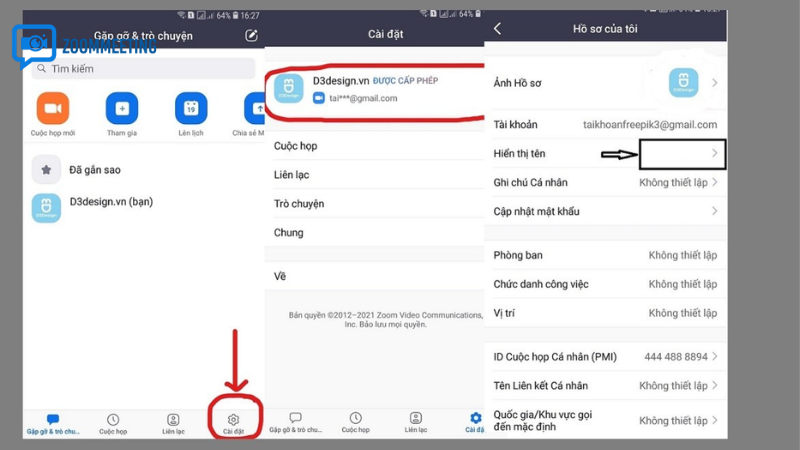
Cách đổi tên Zoom trên iPhone trong hồ sơ tài khoản (đổi lâu dài)
Đây là cách phổ biến nhất khi bạn muốn tên mới được giữ cho các cuộc họp sau. Nếu ai đó hỏi bạn cách đổi tên zoom trên iphone chuẩn nhất, hãy bắt đầu từ phương án này.
Bước 1: Mở ứng dụng Zoom và đăng nhập
Trên iPhone, mở ứng dụng Zoom Cloud Meetings. Đảm bảo bạn đã đăng nhập đúng tài khoản thường dùng (Google, Apple, Facebook hoặc email).
Bước 2: Vào mục cài đặt hồ sơ
Nhấn vào tab More (Thêm) ở góc dưới bên phải. Tại phần trên cùng, chạm vào tên tài khoản của bạn để mở trang hồ sơ.
Bước 3: Chỉnh sửa Display Name
Trong hồ sơ, tìm mục tên hiển thị (Display Name). Nhập tên mới theo định dạng mong muốn, ví dụ:
- Nguyễn Minh Anh
- Minh Anh | Marketing
- Anh Nguyen (Class A2)
Bước 4: Lưu thay đổi
Nhấn Save để xác nhận. Từ lúc này, đa phần các cuộc họp mới sẽ hiển thị tên vừa cập nhật.
Mẹo: Sau khi đổi, bạn nên thoát và mở lại ứng dụng để đồng bộ nhanh hơn, nhất là khi mạng không ổn định.
Cách đổi tên Zoom trên iPhone ngay trong cuộc họp (đổi tạm thời)
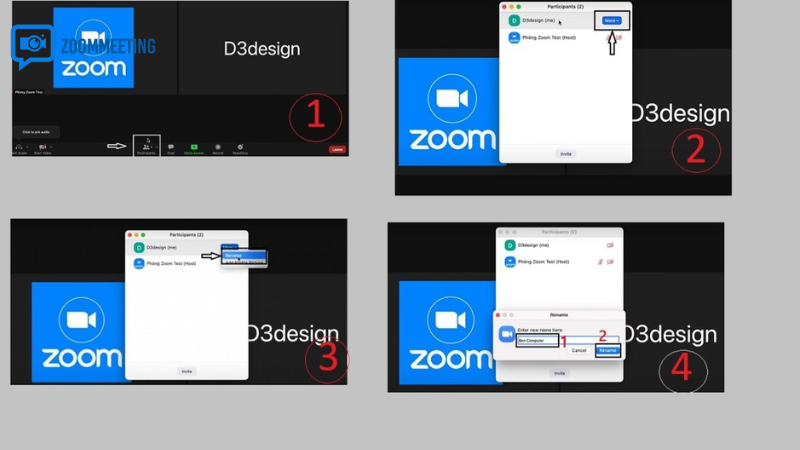
Nhiều trường hợp bạn cần đổi tên gấp trước khi phát biểu hoặc điểm danh. Khi đó, cách đổi tên zoom trên iphone trong phòng họp sẽ hữu ích.
Các bước thực hiện
- Vào cuộc họp Zoom như bình thường.
- Nhấn Participants (Người tham gia).
- Tìm tên của bạn trong danh sách và chạm vào đó.
- Chọn Rename (Đổi tên).
- Nhập tên mới rồi nhấn Done/OK.
Lưu ý quan trọng: Nếu bạn không thấy nút Rename, có thể host đã tắt quyền đổi tên của người tham gia. Khi đó, bạn cần nhắn host bật quyền hoặc đổi lại từ hồ sơ tài khoản sau cuộc họp.
Khi nào đổi tên không thành công? Nguyên nhân và cách xử lý
Dù thao tác đúng, vẫn có lúc bạn thấy tên không đổi. Dưới đây là các lỗi thường gặp khi thực hiện cách đổi tên zoom trên iphone và hướng khắc phục:
1) Host chặn quyền Rename
Trong phòng họp, host có thể tắt tính năng đổi tên để kiểm soát danh sách người tham gia. Cách xử lý: nhờ host bật quyền hoặc đợi đổi sau khi cuộc họp kết thúc.
2) Ứng dụng Zoom phiên bản cũ
Bản app quá cũ dễ phát sinh lỗi đồng bộ. Hãy vào App Store, cập nhật Zoom lên phiên bản mới nhất, sau đó đăng nhập lại.
3) Mạng yếu, thay đổi chưa đồng bộ
Khi kết nối chập chờn, app có thể chưa gửi lệnh cập nhật tên lên máy chủ. Hãy đổi lại khi mạng ổn định và khởi động lại ứng dụng.
4) Dùng tài khoản khác với tài khoản thường dùng
Nhiều người đăng nhập bằng Apple ID hôm nay, nhưng hôm sau lại vào bằng Google nên tưởng “mất tên đã đổi”. Hãy thống nhất một phương thức đăng nhập chính.
Gợi ý đặt tên Zoom chuyên nghiệp trên iPhone
Không chỉ biết cách đổi tên zoom trên iphone, bạn cũng nên đặt tên sao cho phù hợp từng bối cảnh:
- Cho công việc: Họ tên đầy đủ + bộ phận/chức danh ngắn. Ví dụ: “Linh Trần | Sales”.
- Cho học tập: Họ tên + lớp/mã sinh viên nếu giảng viên yêu cầu.
- Cho sự kiện cộng đồng: Tên thật + tổ chức để dễ networking.
- Tránh dùng: Biệt danh khó hiểu, ký tự đặc biệt quá nhiều, tên quá dài gây rối màn hình.
Một tên rõ ràng giúp bạn được ghi nhớ nhanh hơn và giảm thời gian giới thiệu bản thân trong mỗi buổi họp.
So sánh nhanh: Đổi trong hồ sơ và đổi trong cuộc họp
| Tiêu chí | Đổi trong hồ sơ | Đổi trong cuộc họp |
|---|---|---|
| Mục đích | Dùng lâu dài | Dùng tạm thời |
| Thời điểm áp dụng | Trước hoặc sau họp | Khi đang họp |
| Phụ thuộc host | Không | Có (host có thể chặn) |
| Mức độ ổn định | Cao, lưu cho lần sau | Chỉ áp dụng cho phiên hiện tại |
Mẹo bảo mật khi đổi tên Zoom trên iPhone
Khi tìm cách đổi tên zoom trên iphone, nhiều người quên yếu tố an toàn thông tin. Bạn nên lưu ý:
- Không đưa số điện thoại, địa chỉ nhà vào tên hiển thị công khai.
- Với các buổi họp mở, nên dùng tên thật ở mức vừa đủ nhận diện.
- Kiểm tra ảnh đại diện và trạng thái tài khoản trước khi vào cuộc họp quan trọng.
- Bật mật khẩu hoặc Face ID cho iPhone để tránh người khác đổi thông tin tài khoản khi mượn máy.
Câu hỏi thường gặp về cách đổi tên Zoom trên iPhone
Đổi tên xong nhưng người khác vẫn thấy tên cũ, vì sao?
Thường do ứng dụng chưa đồng bộ hoặc bạn đổi trong hồ sơ khi cuộc họp đang diễn ra. Hãy thoát phòng rồi vào lại, hoặc yêu cầu host làm mới danh sách người tham gia.
Tôi có thể đổi tên nhiều lần trong một cuộc họp không?
Có, nếu host cho phép quyền Rename. Tuy nhiên, bạn nên hạn chế đổi liên tục vì dễ gây khó theo dõi cho người điều phối.
Dùng iPad và iPhone có giống nhau không?
Gần như giống nhau vì cùng hệ sinh thái iOS/iPadOS và giao diện Zoom tương tự. Các bước ở bài này vẫn áp dụng được trong đa số trường hợp.
Có cần trả phí Zoom để đổi tên không?
Không. Tính năng đổi tên cơ bản có sẵn cho cả tài khoản miễn phí và trả phí.
Kết luận
Thành thạo cách đổi tên zoom trên iphone là một kỹ năng nhỏ nhưng tác động lớn đến trải nghiệm họp online. Chỉ với vài thao tác trong hồ sơ hoặc ngay trong phòng họp, bạn đã có thể xuất hiện chuyên nghiệp hơn, được nhận diện nhanh hơn và tránh nhiều phiền toái không đáng có.
Nếu bạn thường xuyên học hoặc làm việc qua Zoom, hãy chuẩn hóa tên hiển thị ngay hôm nay: ngắn gọn, rõ ràng, đúng ngữ cảnh. Một chi tiết nhỏ được làm đúng sẽ giúp mọi cuộc họp của bạn hiệu quả hơn đáng kể.
Nguyễn Xuân Hà
Giám Đốc Dự Án & Cố Vấn Triển KhaiXin chào, tôi là Nguyễn Xuân Hà. Bằng tất cả đam mê với công nghệ viễn thông, sứ mệnh của tôi là hỗ trợ hàng ngàn doanh nghiệp Việt Nam đập tan rào cản địa lý thông qua giải pháp Zoom Bản Quyền. Từ việc vận hành một lớp học trực tuyến nhỏ đến setup hệ thống hội thảo hàng nghìn người, tôi ở đây để giúp bạn làm chủ công nghệ một cách hoàn hảo nhất.