
Cách kết nối Zoom với tivi Sony: Hướng dẫn chi tiết từ A đến Z
Trong bối cảnh họp online, học trực tuyến và gọi video với gia đình ngày càng phổ biến, nhu cầu hiển thị Zoom trên màn hình lớn trở thành ưu tiên của nhiều người dùng. Nếu bạn đang tìm cách kết nối zoom với tivi sony để có hình ảnh rõ hơn, âm thanh to hơn và thao tác thoải mái hơn, bài viết này sẽ giúp bạn thực hiện nhanh chóng dù dùng điện thoại, laptop hay máy tính bảng.
Điểm mạnh của tivi Sony là khả năng tương thích đa nền tảng, đặc biệt với các dòng Android TV và Google TV. Bạn có thể kết nối theo nhiều phương thức như phản chiếu màn hình, dùng cáp HDMI hoặc qua thiết bị hỗ trợ không dây. Mỗi cách sẽ phù hợp với một nhu cầu khác nhau, và phần dưới đây sẽ giúp bạn chọn đúng ngay từ đầu.
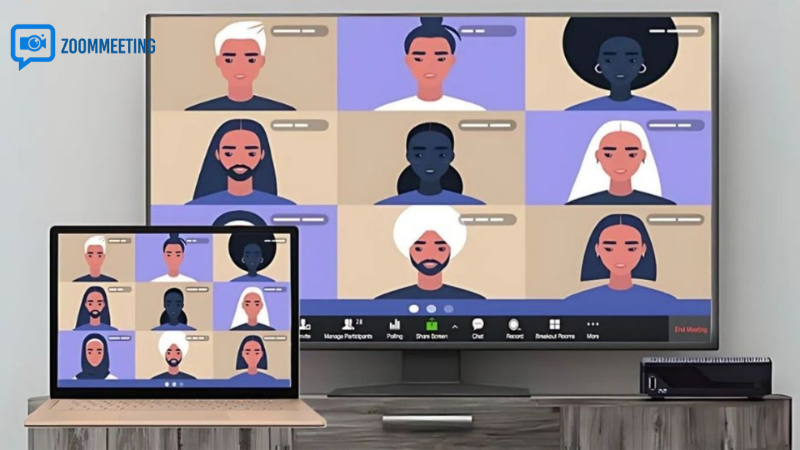
Lợi ích khi kết nối Zoom với tivi Sony
Trước khi đi vào kỹ thuật, hãy nhìn qua những lợi ích thực tế mà cách kết nối zoom với tivi sony mang lại:
- Màn hình lớn, đỡ mỏi mắt: Dễ theo dõi người nói, slide trình bày và biểu cảm trong cuộc họp.
- Trải nghiệm âm thanh tốt hơn: Loa tivi thường lớn và rõ hơn điện thoại.
- Phù hợp họp nhóm tại nhà: Nhiều người có thể cùng xem mà không cần tụ tập quanh một thiết bị nhỏ.
- Dễ chia sẻ tài liệu: Khi cần trình bày file từ laptop, tivi tạo cảm giác chuyên nghiệp hơn.
- Tiện cho học trực tuyến: Trẻ em và người lớn tuổi quan sát nội dung dễ dàng hơn.
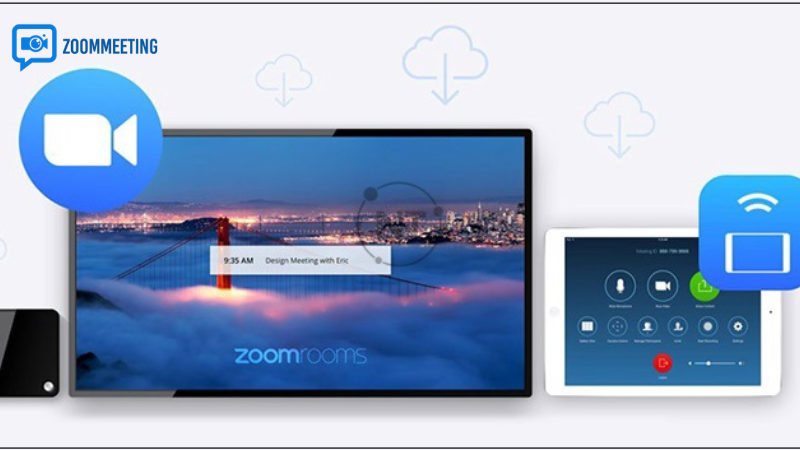
Lợi ích khi kết nối zoom với tivi Sony
Chuẩn bị trước khi kết nối
Để quá trình thiết lập mượt mà, bạn nên kiểm tra một số yếu tố cơ bản:
- Tivi Sony đã kết nối Wi-Fi ổn định (nếu dùng kết nối không dây).
- Điện thoại/laptop và tivi cùng mạng Wi-Fi nội bộ.
- Ứng dụng Zoom đã cập nhật bản mới nhất.
- Pin thiết bị đủ dùng hoặc cắm sạc trong lúc họp.
- Nếu dùng dây, chuẩn bị cáp HDMI phù hợp (HDMI to HDMI, USB-C to HDMI hoặc Lightning to HDMI).
Việc chuẩn bị kỹ sẽ giảm lỗi mất tiếng, trễ hình hoặc không tìm thấy thiết bị khi thực hiện cách kết nối zoom với tivi sony.
4 cách kết nối Zoom với tivi Sony phổ biến nhất
1) Phản chiếu màn hình điện thoại Android lên tivi Sony
Đây là lựa chọn nhanh và ít dây nhợ nhất cho người dùng Android.
Các bước thực hiện:
- Mở tivi Sony, vào phần cài đặt và bật tính năng phản chiếu màn hình (Screen Mirroring/Chromecast built-in tùy model).
- Trên điện thoại Android, mở bảng điều khiển nhanh và chọn Cast/Truyền màn hình/Smart View.
- Chọn đúng tên tivi Sony trong danh sách thiết bị.
- Mở Zoom trên điện thoại, tham gia cuộc họp như bình thường.
Mẹo: Nếu hình bị giật, hãy giảm độ phân giải video trong Zoom hoặc đặt router gần tivi hơn. Đây là cách kết nối zoom với tivi sony phù hợp khi bạn cần thao tác linh hoạt và không muốn dùng cáp.
2) Kết nối iPhone/iPad với tivi Sony qua AirPlay
Một số dòng Sony đời mới hỗ trợ AirPlay 2, cho phép truyền hình ảnh trực tiếp từ iPhone/iPad.
Hướng dẫn nhanh:
- Đảm bảo AirPlay đã bật trên tivi Sony.
- Kết nối iPhone/iPad và tivi cùng Wi-Fi.
- Mở Trung tâm điều khiển trên iPhone, chọn Screen Mirroring.
- Chọn tivi Sony, nhập mã xác nhận nếu có.
- Mở Zoom và bắt đầu cuộc gọi.
Nếu bạn dùng hệ sinh thái Apple, đây là cách kết nối zoom với tivi sony ổn định và cho chất lượng hình ảnh khá tốt.
3) Dùng laptop kết nối trực tiếp bằng cáp HDMI
Đây là phương án ổn định nhất, đặc biệt khi bạn cần họp quan trọng hoặc thuyết trình dài.
Thực hiện như sau:
- Cắm cáp HDMI từ laptop vào tivi Sony.
- Dùng remote chọn đúng nguồn vào HDMI.
- Trên laptop, nhấn Windows + P (hoặc cài đặt màn hình trên macOS) để chọn Duplicate/Mirror.
- Mở Zoom trên laptop và kiểm tra micro, loa.
Kết nối dây giúp giảm độ trễ đáng kể, hạn chế rớt tín hiệu. Với người làm việc chuyên nghiệp, đây thường là cách kết nối zoom với tivi sony được ưu tiên.
4) Sử dụng Chromecast hoặc thiết bị Google TV rời
Nếu tivi Sony đời cũ không hỗ trợ tốt tính năng phản chiếu, bạn có thể dùng Chromecast để bổ sung.
- Cắm Chromecast vào cổng HDMI của tivi Sony.
- Thiết lập Chromecast bằng ứng dụng Google Home.
- Trên điện thoại/laptop, chọn Cast để truyền màn hình Zoom lên tivi.
Giải pháp này giúp mở rộng khả năng kết nối cho nhiều dòng tivi không hỗ trợ tính năng mới.
Nên chọn cách nào là tối ưu?
Mỗi phương án có ưu và nhược điểm riêng. Bạn có thể tham khảo bảng so sánh nhanh dưới đây:
| Phương án | Độ ổn định | Độ tiện lợi | Phù hợp khi |
|---|---|---|---|
| Phản chiếu Android | Trung bình – Khá | Cao | Họp nhanh, không muốn dùng dây |
| AirPlay từ iPhone | Khá | Cao | Dùng hệ sinh thái Apple |
| HDMI từ laptop | Rất cao | Trung bình | Họp quan trọng, thuyết trình dài |
| Chromecast | Khá | Khá | Tivi đời cũ, cần nâng cấp khả năng cast |
Nếu bạn cần sự ổn định tuyệt đối, hãy ưu tiên HDMI. Nếu muốn gọn nhẹ, phản chiếu không dây là lựa chọn hợp lý trong đa số tình huống cách kết nối zoom với tivi sony.
Cách tối ưu âm thanh và hình ảnh khi họp Zoom trên tivi
- Dùng micro rời hoặc tai nghe Bluetooth: Tivi hiển thị hình, còn thiết bị chính thu âm để tránh vọng tiếng.
- Đặt camera ngang tầm mắt: Dù hình lên tivi, camera vẫn nên đặt đúng góc để giao tiếp tự nhiên.
- Tắt ứng dụng nền: Giảm tiêu hao băng thông, tránh giật lag.
- Kiểm tra ánh sáng phòng: Ánh sáng trước mặt giúp hình ảnh rõ và chuyên nghiệp hơn.
- Dùng mạng 5GHz khi có thể: Tốc độ ổn định hơn cho truyền tải video HD.
Lỗi thường gặp và cách khắc phục
Không tìm thấy tivi Sony trong danh sách kết nối
Nguyên nhân thường do khác mạng Wi-Fi hoặc tính năng cast trên tivi chưa bật. Hãy khởi động lại cả tivi lẫn điện thoại/laptop, sau đó kết nối lại cùng một mạng.
Có hình nhưng không có tiếng
Với HDMI, kiểm tra phần Output Sound trên laptop đã chọn tivi chưa. Với kết nối không dây, kiểm tra cài đặt âm thanh trong Zoom và âm lượng tivi.
Hình bị trễ, giật hoặc mờ
Giảm chất lượng video trong Zoom, đặt thiết bị gần router hơn, và hạn chế các thiết bị khác dùng chung mạng trong lúc họp.
Bị vọng âm khi họp nhiều người
Không nên để cả tivi và điện thoại cùng bật loa/micro ở âm lượng cao. Tốt nhất chỉ dùng một nguồn micro chính để tránh hú tiếng.
Câu hỏi thường gặp về cách kết nối Zoom với tivi Sony
Tivi Sony có cài trực tiếp Zoom được không?
Một số model có thể hỗ trợ thông qua nền tảng Android TV/Google TV, nhưng trải nghiệm không đồng đều. Thực tế, phương án ổn định nhất vẫn là chạy Zoom từ điện thoại hoặc laptop rồi truyền lên tivi.
Có cần internet mạnh mới kết nối được không?
Có. Để cuộc họp mượt, nên dùng gói mạng ổn định và tín hiệu Wi-Fi mạnh. Đường truyền yếu sẽ khiến mọi cách kết nối zoom với tivi sony bị ảnh hưởng.
Nên dùng kết nối không dây hay có dây?
Nếu ưu tiên tiện lợi, chọn không dây. Nếu ưu tiên độ ổn định cho công việc quan trọng, nên dùng HDMI.
Kết luận
Việc nắm rõ cách kết nối zoom với tivi sony sẽ giúp bạn nâng cấp đáng kể trải nghiệm họp và học trực tuyến: màn hình lớn hơn, quan sát rõ hơn, tương tác thoải mái hơn. Tùy thiết bị đang có, bạn có thể chọn phản chiếu không dây, AirPlay, HDMI hoặc Chromecast để đạt hiệu quả tốt nhất.
Nếu cần một gợi ý nhanh: hãy bắt đầu với phương án không dây để trải nghiệm sự tiện lợi; sau đó chuyển sang HDMI cho những buổi họp quan trọng cần độ ổn định cao. Khi thực hiện đúng các bước và tối ưu âm thanh, bạn sẽ có một không gian họp online chuyên nghiệp ngay tại nhà.
Hy vọng hướng dẫn trên đã giúp bạn áp dụng thành công cách kết nối zoom với tivi sony một cách đơn giản, nhanh gọn và phù hợp với nhu cầu thực tế.
Nguyễn Xuân Hà
Giám Đốc Dự Án & Cố Vấn Triển KhaiXin chào, tôi là Nguyễn Xuân Hà. Bằng tất cả đam mê với công nghệ viễn thông, sứ mệnh của tôi là hỗ trợ hàng ngàn doanh nghiệp Việt Nam đập tan rào cản địa lý thông qua giải pháp Zoom Bản Quyền. Từ việc vận hành một lớp học trực tuyến nhỏ đến setup hệ thống hội thảo hàng nghìn người, tôi ở đây để giúp bạn làm chủ công nghệ một cách hoàn hảo nhất.