
Vì sao cần biết cách bật camera trên Zoom đúng chuẩn?
Khi camera hoạt động ổn định, trải nghiệm họp trực tuyến sẽ chuyên nghiệp hơn hẳn. Người đối diện nhìn thấy bạn rõ ràng, giao tiếp tự nhiên hơn và giảm hiểu lầm khi trao đổi công việc. Ngược lại, nếu vào họp mà camera tắt hoặc lỗi, bạn dễ mất thời gian, mất nhịp thảo luận và tạo cảm giác thiếu chuẩn bị.
Hiểu đúng cách mở camera trên zoom máy tính cũng giúp bạn chủ động trong mọi tình huống: bật trước khi vào phòng họp, bật trong lúc đang họp, hoặc xử lý khi Zoom không nhận webcam.

Chuẩn bị trước khi mở camera trên Zoom
Trước khi đi vào thao tác chi tiết, bạn nên kiểm tra nhanh 4 điều sau để tránh lỗi:
- Máy tính có webcam tích hợp hoặc đã cắm webcam rời ổn định.
- Zoom đã cài bản mới để hạn chế xung đột thiết bị.
- Không có ứng dụng khác đang dùng camera (Teams, Google Meet, OBS, trình duyệt…).
- Hệ điều hành đã cấp quyền truy cập camera cho Zoom.
Chỉ cần thiếu một trong các mục trên, việc bật camera có thể thất bại dù bạn thao tác đúng.

Cách mở camera trên Zoom máy tính trước khi vào cuộc họp
Đây là cách an toàn nhất vì bạn có thể kiểm tra hình ảnh trước khi xuất hiện trước mọi người.
Bước 1: Mở ứng dụng Zoom và vào phần cài đặt video
Tại giao diện chính của Zoom, bấm biểu tượng bánh răng Settings ở góc phải. Chọn mục Video. Tại đây, bạn sẽ thấy khung xem trước từ webcam.
Bước 2: Chọn đúng thiết bị camera
Nếu máy có nhiều thiết bị quay, hãy chọn đúng tên webcam trong danh sách Camera. Ví dụ: camera tích hợp laptop hoặc webcam rời USB.
Bước 3: Kiểm tra các tùy chọn hình ảnh
- HD: Bật nếu mạng đủ mạnh để hình sắc nét hơn.
- Adjust for low light: Tự cân sáng khi phòng tối.
- Touch up my appearance: Làm mịn nhẹ để hình ảnh tự nhiên hơn.
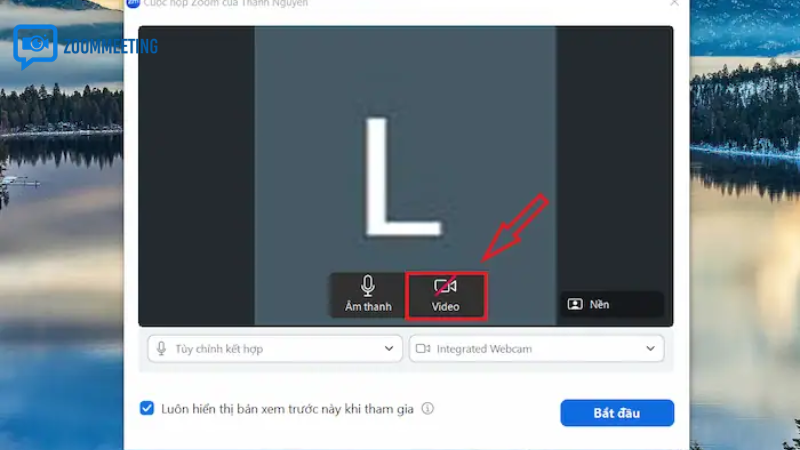
Bước 4: Vào phòng họp với camera đã bật
Khi bấm tham gia cuộc họp, hãy tích chọn tùy chọn mở video ngay từ đầu. Như vậy bạn không cần loay hoay bật lại trong phòng họp.
Đây là phần quan trọng trong cách mở camera trên zoom máy tính nếu bạn muốn mọi thứ chỉn chu ngay từ giây đầu tiên.
Cách bật camera khi đang ở trong phòng họp Zoom
Nếu vào họp với camera tắt, bạn vẫn có thể bật lại rất nhanh:
- Nhìn thanh công cụ dưới cùng của cửa sổ Zoom.
- Bấm nút Start Video (hoặc biểu tượng camera).
- Nếu có mũi tên cạnh nút camera, bấm vào để chọn đúng webcam.
- Kiểm tra khung hình hiển thị đã rõ mặt và đủ sáng.
Trong nhiều trường hợp, người dùng nghĩ camera hỏng nhưng thực tế chỉ chọn nhầm thiết bị. Vì vậy, hãy luôn kiểm tra danh sách camera trước khi xử lý sâu hơn.
Lỗi thường gặp khi mở camera Zoom trên máy tính và cách xử lý
1) Zoom báo “Cannot start video” hoặc không nhận camera
Nguyên nhân phổ biến là camera đang bị ứng dụng khác chiếm quyền. Hãy đóng hoàn toàn các phần mềm họp trực tuyến khác và thử lại. Nếu vẫn lỗi, rút cắm lại webcam rời hoặc khởi động lại máy.
2) Màn hình camera bị đen
Một số laptop có phím tắt vật lý khóa camera hoặc nắp che webcam đang đóng. Bạn nên kiểm tra:
- Nắp che camera có đang gạt đúng vị trí không.
- Phím chức năng khóa webcam trên bàn phím có vô tình bật không.
- Driver camera đã hoạt động bình thường trong hệ điều hành chưa.
3) Đã bật camera nhưng Zoom vẫn không hiển thị
Khả năng cao do quyền riêng tư trên máy tính chưa cấp cho Zoom.
Trên Windows
- Vào Settings > Privacy (hoặc Privacy & Security).
- Chọn Camera.
- Bật quyền truy cập camera cho ứng dụng desktop, bao gồm Zoom.
Trên macOS
- Vào System Settings > Privacy & Security.
- Chọn Camera.
- Bật quyền cho Zoom, sau đó mở lại ứng dụng.
4) Hình ảnh giật, mờ, vỡ nét
Vấn đề thường đến từ mạng hoặc ánh sáng. Bạn có thể:
- Giảm độ phân giải video khi mạng yếu.
- Ngồi gần nguồn sáng tự nhiên, tránh đèn ngược phía sau.
- Dùng mạng dây hoặc đứng gần router Wi-Fi hơn.
Những điều chỉnh này giúp cách mở camera trên zoom máy tính không chỉ “bật được” mà còn “bật đẹp”.
Mẹo để hình ảnh chuyên nghiệp hơn khi bật camera Zoom
Mở camera thành công mới chỉ là bước đầu. Để tạo thiện cảm trong buổi họp, bạn nên tối ưu thêm:
- Góc máy ngang tầm mắt: Tránh đặt laptop quá thấp khiến khuôn mặt bị biến dạng.
- Ánh sáng trước mặt: Nguồn sáng nên chiếu từ trước, không đặt đèn phía sau lưng.
- Phông nền gọn gàng: Nếu không gian bừa bộn, có thể dùng Virtual Background nhẹ nhàng.
- Âm thanh rõ ràng: Camera đẹp nhưng âm thanh kém vẫn làm giảm chất lượng cuộc họp.
Khi kết hợp đúng kỹ thuật và bối cảnh, bạn sẽ xuất hiện tự tin hơn trong mọi cuộc trao đổi.
Có nên bật camera tự động mỗi lần vào Zoom?
Câu trả lời phụ thuộc vào mục đích họp. Nếu bạn thường xuyên họp nội bộ, bật sẵn video giúp tiết kiệm thời gian. Nhưng với các buổi webinar đông người, bạn có thể để tắt mặc định rồi bật khi cần phát biểu.
Để tùy chỉnh, vào phần Settings của Zoom và tìm thiết lập video khi tham gia cuộc họp. Cách làm này giúp bạn chủ động hơn thay vì xử lý thủ công mỗi lần tham gia.
Checklist 30 giây trước giờ họp
Trước khi bấm “Join”, hãy rà nhanh danh sách sau:
- Zoom đã chọn đúng camera chưa?
- Mặt bạn có đủ sáng, không bị ngược sáng?
- Khung nền phía sau có gọn và phù hợp không?
- Ứng dụng khác đã tắt để tránh tranh chấp camera chưa?
- Mạng ổn định để video không giật chưa?
Checklist ngắn này giúp giảm phần lớn lỗi và khiến bạn luôn vào họp với trạng thái tốt nhất.
Giải đáp nhanh về cách mở camera trên Zoom máy tính
Tại sao đã bấm Start Video nhưng vẫn không lên hình?
Thường do Zoom đang chọn sai webcam, camera bị ứng dụng khác chiếm hoặc chưa cấp quyền truy cập camera trong hệ điều hành.
Dùng webcam rời có tốt hơn camera laptop không?
Nếu họp thường xuyên, webcam rời chất lượng tốt sẽ cho hình ảnh sắc nét, màu da tự nhiên và góc đặt linh hoạt hơn.
Có cần cài lại Zoom khi camera lỗi không?
Không phải lúc nào cũng cần. Bạn nên thử kiểm tra quyền camera, đóng ứng dụng xung đột, cập nhật Zoom và khởi động lại máy trước.
MacBook và Windows có khác nhiều khi bật camera Zoom không?
Thao tác trong Zoom gần như giống nhau; điểm khác chính nằm ở phần cấp quyền camera trong cài đặt hệ điều hành.
Kết luận
Nắm vững cách mở camera trên zoom máy tính sẽ giúp bạn tiết kiệm thời gian, tăng sự chuyên nghiệp và tự tin hơn trong mọi cuộc họp trực tuyến. Về bản chất, quy trình rất đơn giản: kiểm tra thiết bị, cấp quyền camera, chọn đúng webcam trong Zoom và tối ưu ánh sáng trước khi vào họp.
Nếu bạn thường xuyên làm việc online, hãy áp dụng ngay checklist trước giờ họp và lưu lại các bước xử lý lỗi ở trên. Chỉ cần thực hành vài lần, việc bật camera trên Zoom sẽ trở thành thao tác tự nhiên, nhanh gọn và ổn định mỗi ngày.
Nguyễn Xuân Hà
Giám Đốc Dự Án & Cố Vấn Triển KhaiXin chào, tôi là Nguyễn Xuân Hà. Bằng tất cả đam mê với công nghệ viễn thông, sứ mệnh của tôi là hỗ trợ hàng ngàn doanh nghiệp Việt Nam đập tan rào cản địa lý thông qua giải pháp Zoom Bản Quyền. Từ việc vận hành một lớp học trực tuyến nhỏ đến setup hệ thống hội thảo hàng nghìn người, tôi ở đây để giúp bạn làm chủ công nghệ một cách hoàn hảo nhất.