
Trong các buổi học online, họp dự án hay webinar nội bộ, nhu cầu lưu lại nội dung để xem lại là rất phổ biến. Tuy nhiên, không phải ai cũng có quyền ghi hình trong Zoom. Nếu bạn đang tìm cách record trên zoom không phải host một cách hợp lệ, dễ làm và ít lỗi, bài viết này sẽ giúp bạn đi từ cơ bản đến nâng cao. Bạn sẽ biết khi nào có thể ghi trực tiếp bằng Zoom, khi nào cần xin quyền, và giải pháp thay thế khi host chưa mở quyền record.
Điểm quan trọng nhất: hãy ưu tiên các phương án minh bạch, được host cho phép, vì điều này vừa đúng quy định của Zoom, vừa bảo vệ quyền riêng tư của người tham gia.
Vì sao nhiều người cần cách record trên Zoom không phải host?
Trong thực tế, người tham gia thường cần ghi lại buổi họp vì 4 lý do chính:
- Ôn lại nội dung chuyên môn: đặc biệt với buổi đào tạo có tốc độ nhanh, nhiều dữ liệu.
- Làm biên bản chính xác hơn: đối chiếu phát biểu, mốc thời gian, quyết định quan trọng.
- Chia sẻ cho người vắng mặt: giúp nhóm nắm thông tin đồng đều.
- Tạo tài liệu nội bộ: dùng cho onboarding, hướng dẫn quy trình, training sau này.
Chính vì vậy, nhu cầu tìm cách record trên zoom không phải host luôn rất cao, nhất là trong môi trường doanh nghiệp và giáo dục.

Hiểu đúng về quyền ghi hình trong Zoom
Trước khi thao tác, bạn cần nắm cơ chế quyền của Zoom:
- Host là người tạo hoặc quản lý cuộc họp, có quyền kiểm soát ghi hình.
- Co-host có thể được cấp quyền hỗ trợ quản trị, tùy cài đặt của host.
- Participant (người tham gia thông thường) mặc định không luôn có quyền record.
Với gói phù hợp và cài đặt cho phép, host có thể cấp quyền Local Recording cho participant. Đây là phương án chuẩn nhất khi bạn cần cách record trên zoom không phải host bằng chính tính năng Zoom.

Cách record trên Zoom không phải host bằng tính năng gốc của Zoom
1) Xin host cấp quyền Record (khuyến nghị hàng đầu)
Đây là phương án an toàn và chuyên nghiệp nhất. Bạn chỉ cần nhắn host trước hoặc trong cuộc họp:
- “Anh/chị cho em quyền ghi local để em làm biên bản, chỉ dùng nội bộ.”
- Nêu rõ mục đích, phạm vi sử dụng và thời gian lưu trữ.
Khi host đồng ý, thao tác thường như sau:
- Host mở danh sách người tham gia.
- Chọn tên của bạn > More (hoặc dấu ba chấm).
- Chọn Allow Record.
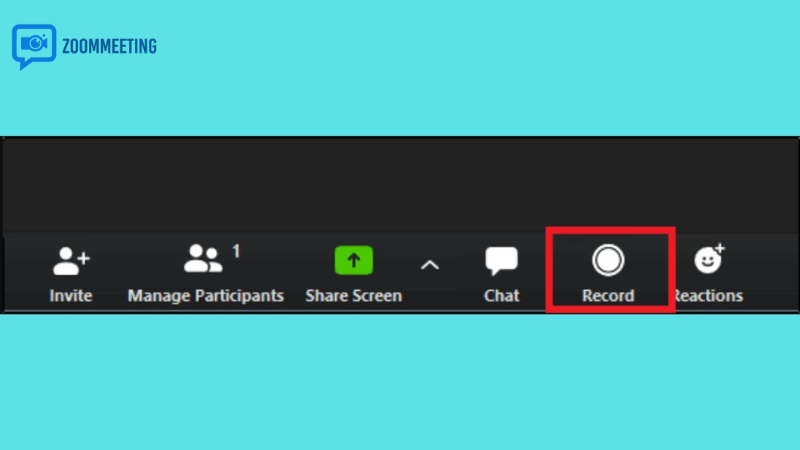
Sau đó, trên máy bạn sẽ hiện nút Record. Nhấn để bắt đầu ghi, chọn lưu cục bộ (local). Đây là câu trả lời chuẩn cho bài toán cách record trên zoom không phải host.
2) Được nâng lên Co-host để hỗ trợ quản lý cuộc họp
Trong một số cuộc họp lớn, host có thể chỉ định bạn làm co-host. Khi đó, bạn có thể có thêm quyền điều phối và ghi hình tùy cấu hình. Cách này phù hợp khi bạn là thư ký cuộc họp, điều phối lớp học hoặc trợ lý dự án.
Lưu ý: co-host không đồng nghĩa lúc nào cũng được cloud recording; quyền cụ thể còn tùy gói tài khoản và cài đặt của host/tổ chức.
3) Dùng local recording khi tổ chức đã bật sẵn cho participant
Một số doanh nghiệp mở sẵn quyền local record cho thành viên trong cùng domain/tổ chức. Khi vào phòng, bạn có thể thấy nút Record khả dụng mà không cần xin lại từng buổi. Tuy nhiên, đây vẫn là chính sách do quản trị viên quyết định, không phải mặc định cho mọi tài khoản.
Nếu host không cấp quyền, có cách nào khác không?
Đây là phần nhiều người quan tâm khi tìm cách record trên zoom không phải host. Về kỹ thuật, bạn có thể dùng công cụ quay màn hình của hệ điều hành hoặc bên thứ ba. Nhưng về nguyên tắc, bạn vẫn nên thông báo và được đồng thuận trước khi ghi.
Gợi ý công cụ quay màn hình phổ biến
- Windows: Xbox Game Bar, Clipchamp, OBS Studio.
- macOS: Screenshot Toolbar (Shift + Command + 5), QuickTime Player, OBS Studio.
Ưu điểm của cách quay màn hình là chủ động, không phụ thuộc nút Record trong Zoom. Nhược điểm là chất lượng âm thanh có thể không ổn định nếu cấu hình sai, file nặng và dễ mất dữ liệu nếu máy yếu.
Lưu ý pháp lý và đạo đức khi quay màn hình
Dù bạn đang áp dụng phương án nào, hãy luôn ưu tiên minh bạch. Trong môi trường doanh nghiệp, đào tạo có trả phí hoặc nội dung nhạy cảm, việc ghi hình không thông báo có thể vi phạm chính sách nội bộ, điều khoản dịch vụ hoặc pháp luật địa phương. Vì vậy, “được phép” luôn quan trọng hơn “ghi được”.
Thiết lập để bản ghi rõ tiếng, nhẹ máy, dễ lưu trữ
Sau khi có quyền hợp lệ, bạn nên tối ưu trước khi bấm record để tránh bản ghi mờ, rè hoặc giật:
- Đóng ứng dụng nặng: trình duyệt nhiều tab, phần mềm render, game nền.
- Dùng tai nghe có mic: giảm vọng và tạp âm môi trường.
- Kiểm tra dung lượng ổ cứng: tối thiểu trống vài GB cho buổi họp dài.
- Chọn vị trí lưu rõ ràng: tạo thư mục theo ngày/chủ đề để dễ tìm lại.
- Đặt tên file có cấu trúc: ví dụ “2026-04-16_Dao-tao-Sales_Module-2.mp4”.
Nếu bạn thường xuyên cần cách record trên zoom không phải host, hãy chuẩn hóa quy trình từ trước để mỗi buổi họp chỉ việc thao tác nhanh.
Lỗi thường gặp khi record Zoom và cách xử lý nhanh
Không thấy nút Record
- Bạn chưa được host cấp quyền.
- Phiên bản Zoom quá cũ.
- Tài khoản tổ chức giới hạn tính năng.
Cách xử lý: cập nhật Zoom, xin host bật “Allow Record”, hoặc liên hệ admin hệ thống.
Record nhưng không có tiếng
- Chọn sai nguồn âm thanh khi quay màn hình.
- Mic/tai nghe bị ngắt kết nối.
- Hệ điều hành chưa cấp quyền truy cập micro.
Cách xử lý: test âm thanh 1 phút trước cuộc họp, kiểm tra quyền app trong cài đặt hệ điều hành.
File quá nặng, khó gửi
- Độ phân giải quay quá cao.
- Cuộc họp kéo dài nhiều giờ.
Cách xử lý: nén video bằng HandBrake/Clipchamp, chia nhỏ file theo chủ đề, lưu lên Google Drive/OneDrive thay vì gửi trực tiếp qua chat.
Quy trình 5 bước áp dụng ngay cho người không phải host
Nếu bạn cần một checklist ngắn gọn, đây là quy trình thực tế:
- Bước 1: Nhắn host xin quyền ghi và nêu rõ mục đích sử dụng.
- Bước 2: Xác nhận đã thấy nút Record trong Zoom (hoặc được phân vai co-host).
- Bước 3: Kiểm tra mic, loa, dung lượng ổ đĩa, kết nối mạng.
- Bước 4: Bắt đầu ghi ngay khi nội dung chính bắt đầu; đánh dấu mốc quan trọng bằng note.
- Bước 5: Sau cuộc họp, đổi tên file, lưu đúng thư mục, chia sẻ đúng đối tượng được phép.
Đây là cách đơn giản nhưng hiệu quả để thực hiện cách record trên zoom không phải host mà vẫn chuyên nghiệp.
FAQ: Câu hỏi thường gặp
Người tham gia miễn phí có record được không?
Có thể, nếu host cấp quyền local recording và chính sách tài khoản cho phép. Việc có nút Record hay không phụ thuộc vào host/admin hơn là chỉ gói miễn phí hay trả phí của riêng bạn.
Co-host có chắc chắn ghi cloud được không?
Không phải lúc nào cũng chắc chắn. Cloud recording phụ thuộc loại tài khoản và cài đặt của chủ phòng hoặc tổ chức.
Quay màn hình thay cho Record của Zoom có hợp lệ?
Về kỹ thuật thì làm được. Về sử dụng thực tế, bạn vẫn nên có sự đồng thuận từ host và người tham gia để tránh rủi ro pháp lý/chính sách.
Bản ghi Zoom lưu ở đâu?
Nếu local recording, file thường lưu trên máy của người ghi theo thư mục Zoom mặc định hoặc thư mục bạn chọn. Nếu cloud recording, file nằm trên tài khoản cloud của host/tổ chức.
Kết luận
Tìm đúng cách record trên zoom không phải host không chỉ là vấn đề kỹ thuật, mà còn là câu chuyện về quy trình và sự minh bạch. Cách tốt nhất luôn là xin quyền từ host, ghi local bằng tính năng gốc của Zoom, rồi quản lý file bài bản sau cuộc họp. Trong trường hợp cần quay màn hình, hãy thông báo rõ ràng để đảm bảo tôn trọng quyền riêng tư và tuân thủ chính sách tổ chức.
Khi bạn chuẩn hóa các bước từ xin quyền, kiểm tra thiết bị đến lưu trữ bản ghi, việc record sẽ trở nên nhẹ nhàng, ít lỗi và hữu ích hơn rất nhiều cho công việc lẫn học tập.
Nguyễn Xuân Hà
Giám Đốc Dự Án & Cố Vấn Triển KhaiXin chào, tôi là Nguyễn Xuân Hà. Bằng tất cả đam mê với công nghệ viễn thông, sứ mệnh của tôi là hỗ trợ hàng ngàn doanh nghiệp Việt Nam đập tan rào cản địa lý thông qua giải pháp Zoom Bản Quyền. Từ việc vận hành một lớp học trực tuyến nhỏ đến setup hệ thống hội thảo hàng nghìn người, tôi ở đây để giúp bạn làm chủ công nghệ một cách hoàn hảo nhất.