
Vì sao nên tắt âm thanh Zoom trên máy tính?
Trước khi đi vào thao tác, hãy hiểu rõ lợi ích để bạn chọn đúng cách thiết lập:
- Tăng khả năng tập trung: Không bị ngắt mạch suy nghĩ bởi tiếng thông báo liên tục.
- Giảm căng thẳng khi họp dài: Những âm thanh lặp đi lặp lại dễ gây mệt mỏi tinh thần.
- Giữ sự chuyên nghiệp: Tránh trường hợp âm báo bất ngờ phát ra khi bạn đang trình bày hoặc ghi hình.
- Kiểm soát trải nghiệm cá nhân: Mỗi người có thói quen làm việc khác nhau, Zoom cho phép tùy chỉnh linh hoạt.
Nói cách khác, biết cách tắt âm thanh zoom trên máy tính đúng cách sẽ giúp bạn chủ động hơn trong mọi buổi học, họp nhóm và webinar.
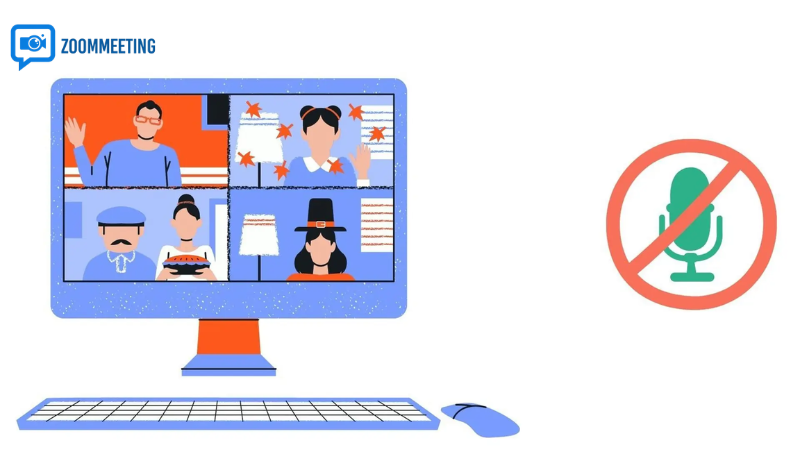
Phân biệt các loại âm thanh trong Zoom để tắt đúng mục
Nhiều người nghĩ Zoom chỉ có một loại âm thanh, nhưng thực tế có nhiều nhóm khác nhau. Khi hiểu rõ, bạn sẽ tránh tắt nhầm:
- Âm thanh hệ thống của Zoom: Chuông vào phòng, âm báo chat, âm báo người tham gia.
- Âm thanh micro của bạn: Giọng nói thu từ mic, có thể mute/unmute.
- Âm thanh loa/headphone: Tiếng bạn nghe từ người khác trong cuộc họp.
- Âm thanh thông báo từ hệ điều hành: Do Windows hoặc macOS phát ra, không phải Zoom trực tiếp.
Nếu mục tiêu của bạn là giảm tiếng thông báo phiền nhiễu, hãy ưu tiên chỉnh trong phần cài đặt Zoom trước, sau đó mới can thiệp ở hệ điều hành nếu cần.

Cách tắt âm thanh Zoom trên máy tính trong ứng dụng Zoom
Đây là cách tối ưu nhất vì bạn kiểm soát đúng nguồn gây ồn. Các bước nhìn chung tương tự nhau giữa Windows và Mac.
Bước 1: Mở phần cài đặt Zoom
- Mở ứng dụng Zoom trên máy tính.
- Nhấn vào ảnh đại diện góc phải trên.
- Chọn Settings (Cài đặt).
Bước 2: Điều chỉnh trong mục âm thanh và thông báo
Tùy phiên bản Zoom, các tùy chọn có thể nằm ở mục Audio, General hoặc Chat. Hãy tìm và tắt các mục như:
- Play sound when someone joins or leaves (Phát âm khi có người vào/rời phòng).
- Play sound for new message (Âm báo tin nhắn mới).
- Mute system notification sounds nếu có.
Bước 3: Lưu và kiểm tra lại
Sau khi tắt các tùy chọn, hãy vào một cuộc họp thử để kiểm tra. Nếu vẫn còn tiếng báo, có thể âm thanh đến từ hệ điều hành hoặc phần mềm khác chạy nền.
Đây là thao tác nền tảng nhất khi bạn muốn tắt âm thanh zoom trên máy tính mà vẫn giữ được chất lượng trao đổi trong cuộc họp.
Tắt âm báo khi có người vào/ra phòng họp (Join/Leave chime)
Âm báo người tham gia là tiếng gây khó chịu phổ biến nhất, đặc biệt trong lớp học đông hoặc cuộc họp mở liên tục. Bạn có thể xử lý theo 2 vai trò:
Nếu bạn là người tham gia
Bạn chỉ có thể tắt âm báo ở phía tài khoản cá nhân (nếu Zoom hỗ trợ tùy chọn này trên client của bạn). Hãy vào phần cài đặt như hướng dẫn ở trên và bỏ chọn các mục “join/leave sound”.
Nếu bạn là host hoặc quản trị viên
- Vào Zoom Web Portal bằng trình duyệt.
- Chọn Settings > Meeting.
- Tìm tùy chọn liên quan đến âm thanh khi người tham gia vào/rời phòng.
- Tắt hoặc giới hạn chỉ thông báo cho host.
Cách này rất hữu ích nếu bạn muốn kiểm soát đồng nhất cho cả lớp/hội thảo.
Cách tắt âm thanh Zoom trên máy tính bằng Windows
Nếu đã chỉnh trong Zoom mà vẫn nghe tiếng thông báo, bạn có thể can thiệp ở mức hệ thống.
Giảm hoặc tắt âm lượng riêng của Zoom qua Volume Mixer
- Nhấp chuột phải biểu tượng loa trên thanh Taskbar.
- Chọn Open Volume mixer.
- Tìm ứng dụng Zoom trong danh sách.
- Kéo thanh âm lượng xuống thấp hoặc tắt hẳn.
Ưu điểm: nhanh, áp dụng tức thì. Nhược điểm: nếu tắt hoàn toàn, bạn có thể không nghe người khác nói.
Tắt âm thanh thông báo của hệ thống
- Vào Settings > System > Notifications.
- Giảm hoặc tắt thông báo âm thanh cho các ứng dụng không cần thiết.
- Kiểm tra chế độ Focus Assist để hạn chế làm phiền khi họp.
Cách tắt âm thanh Zoom trên máy tính MacBook/macOS
Trên macOS, bạn cũng có thể xử lý theo hai lớp: trong Zoom và ở hệ thống.
Điều chỉnh âm lượng theo ứng dụng
macOS mặc định không chi tiết như Windows Volume Mixer, nhưng bạn vẫn có thể:
- Giảm âm lượng tổng bằng phím chức năng khi cần tập trung.
- Dùng tai nghe có nút chỉnh âm độc lập.
- Cân nhắc công cụ quản lý âm lượng theo app (nếu bạn quen dùng tiện ích ngoài).
Tắt thông báo gây nhiễu trên Mac
- Vào System Settings > Notifications.
- Bật chế độ Do Not Disturb trong thời gian họp.
- Tùy chỉnh thông báo âm thanh cho từng ứng dụng.
Khi kết hợp tốt các mục trên, việc tắt âm thanh zoom trên máy tính sẽ hiệu quả và ổn định hơn.
Mẹo tối ưu âm thanh Zoom để vẫn không bỏ lỡ thông tin quan trọng
Tắt hết âm thanh chưa chắc là lựa chọn tốt nhất. Bạn có thể chọn phương án cân bằng:
- Giữ âm thanh giọng nói, tắt âm báo phụ: Tập trung vào nội dung cuộc họp.
- Dùng tai nghe chống ồn: Giảm tiếng môi trường mà không cần tăng âm lượng quá cao.
- Đặt micro ở chế độ mute mặc định khi vào phòng: Tránh tiếng ồn ngoài ý muốn.
- Kiểm tra trước cuộc họp 5 phút: Test loa, mic, thông báo để tránh sự cố.
Nhờ đó, bạn vừa tránh bị làm phiền vừa không bỏ lỡ trao đổi quan trọng từ đồng nghiệp hoặc giảng viên.
Lỗi thường gặp khi tắt âm thanh Zoom và cách xử lý
1) Tắt xong vẫn còn tiếng “ding”
Nguyên nhân thường do âm báo từ hệ điều hành hoặc từ ứng dụng chat khác. Hãy kiểm tra song song Zoom, Windows/macOS và các app chạy nền.
2) Không nghe người khác sau khi chỉnh
Có thể bạn đã giảm âm lượng Zoom về 0 trong Volume Mixer hoặc chọn sai thiết bị loa. Vào lại Audio Settings để chọn đúng output device.
3) Mỗi lần cập nhật Zoom lại bị bật âm
Một số bản cập nhật có thể đặt lại tùy chọn. Sau khi update, bạn nên rà soát nhanh mục cài đặt âm thanh để đảm bảo cấu hình như mong muốn.
4) Chỉ muốn tắt âm báo chat nhưng vẫn nghe thông báo khác
Vào phần cài đặt chat và tắt riêng âm báo tin nhắn mới, không cần tắt toàn bộ âm thanh cuộc họp.
Câu hỏi thường gặp về cách tắt âm thanh Zoom trên máy tính
Có nên tắt toàn bộ âm thanh Zoom không?
Không nên trong hầu hết trường hợp. Bạn nên tắt âm báo không cần thiết, nhưng vẫn giữ âm thanh cuộc họp để không bỏ lỡ nội dung.
Tắt âm Zoom có ảnh hưởng đến người khác trong phòng họp không?
Không. Thiết lập trên máy của bạn chỉ ảnh hưởng trải nghiệm cá nhân, trừ khi bạn là host và chỉnh trong cấp độ phòng họp/tài khoản.
Muốn im lặng hoàn toàn trong 30 phút họp thì làm sao?
Bạn có thể kết hợp: tắt âm báo Zoom + bật Do Not Disturb (Windows/macOS) + giảm âm lượng ứng dụng trong hệ thống.
Làm sao thao tác nhanh khi đang họp?
Dùng phím tắt mute/unmute micro và mở nhanh biểu tượng loa hệ thống để hạ âm. Chuẩn bị trước sẽ giúp bạn xử lý mượt hơn.
Kết luận
Biết cách tắt âm thanh zoom trên máy tính không chỉ là một mẹo nhỏ, mà là kỹ năng cần thiết để làm việc trực tuyến hiệu quả. Bạn nên bắt đầu từ cài đặt trong Zoom, sau đó tinh chỉnh thêm ở Windows hoặc macOS nếu cần. Mục tiêu không phải tắt mọi thứ, mà là tạo một môi trường họp yên tĩnh, tập trung và chuyên nghiệp đúng với nhu cầu của bạn.
Hãy dành vài phút thiết lập ngay hôm nay. Chỉ một thay đổi nhỏ trong âm thanh cũng có thể giúp chất lượng học tập và công việc của bạn cải thiện đáng kể mỗi ngày.
Nguyễn Xuân Hà
Giám Đốc Dự Án & Cố Vấn Triển KhaiXin chào, tôi là Nguyễn Xuân Hà. Bằng tất cả đam mê với công nghệ viễn thông, sứ mệnh của tôi là hỗ trợ hàng ngàn doanh nghiệp Việt Nam đập tan rào cản địa lý thông qua giải pháp Zoom Bản Quyền. Từ việc vận hành một lớp học trực tuyến nhỏ đến setup hệ thống hội thảo hàng nghìn người, tôi ở đây để giúp bạn làm chủ công nghệ một cách hoàn hảo nhất.