
Vì sao nhu cầu xem lại bản ghi Zoom ngày càng lớn?
Trong môi trường học tập và làm việc từ xa, việc bỏ lỡ một vài phút quan trọng trong cuộc họp là chuyện rất thường gặp. Có người vào muộn vì kẹt lịch, có người mất kết nối mạng, cũng có người tham gia đầy đủ nhưng vẫn muốn nghe lại để chắt lọc ý chính. Đó là lý do cụm từ xem lại record trên zoom được tìm kiếm nhiều hơn hẳn trong thời gian gần đây. Không chỉ là thao tác kỹ thuật, đây còn là kỹ năng giúp bạn làm việc bài bản, giảm sai sót và tiết kiệm thời gian trao đổi lại.
Khi biết cách quản lý và xem lại bản ghi đúng cách, bạn sẽ dễ dàng rà soát thông tin, đối chiếu đầu việc, lưu trữ tài liệu đào tạo nội bộ, thậm chí tạo thư viện kiến thức cho cả đội nhóm. Một buổi họp kéo dài 60 phút có thể chứa hàng chục quyết định quan trọng. Nếu không có bản ghi, mọi thứ phụ thuộc hoàn toàn vào trí nhớ hoặc ghi chú rời rạc. Ngược lại, khi biết xem lại record trên zoom một cách hệ thống, bạn có thể quay lại đúng đoạn cần thiết chỉ trong vài giây.

Hiểu đúng về record trên Zoom trước khi mở lại
Trước khi đi vào cách xem, bạn nên nắm rõ Zoom có hai kiểu lưu bản ghi phổ biến: Local Recording (lưu trên máy tính) và Cloud Recording (lưu trên đám mây Zoom). Mỗi loại có cách truy cập khác nhau, kèm theo quyền hạn khác nhau.
- Local Recording: phù hợp khi bạn là host, ghi hình trực tiếp vào máy. File thường nằm trong thư mục Zoom mặc định, có thể xem offline.
- Cloud Recording: thường dùng cho tài khoản có gói trả phí. Bản ghi được lưu trên nền tảng Zoom, tiện chia sẻ bằng link và xem lại ở nhiều thiết bị.
- Quyền truy cập: không phải ai trong cuộc họp cũng được mở lại record. Chủ phòng hoặc người được phân quyền mới xem, tải hoặc chia sẻ.
Nắm chắc ba điểm này sẽ giúp bạn tránh tình huống “không tìm thấy video” hoặc “bị từ chối truy cập” dù đã có link.
Cách xem lại record trên Zoom bằng máy tính (chi tiết từng bước)
Đây là phương pháp phổ biến nhất vì phần lớn người dùng làm việc qua laptop hoặc PC. Nếu bạn đang cần xem lại record trên zoom nhanh chóng, hãy thực hiện theo quy trình dưới đây.
1) Xem bản ghi lưu trên máy (Local)
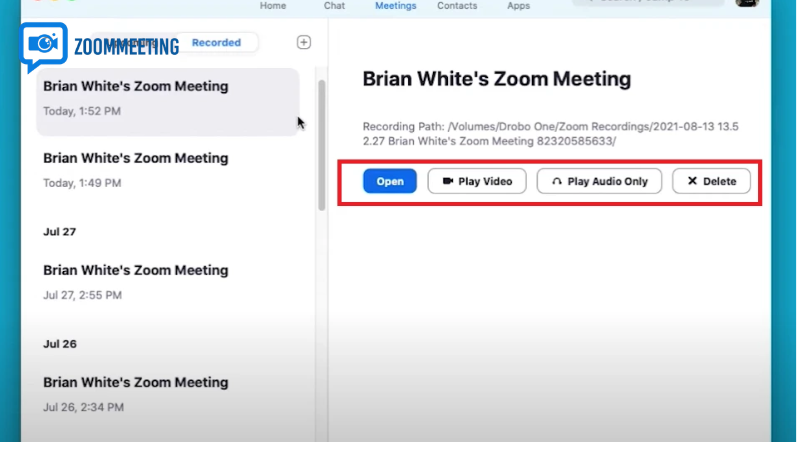
Bước đầu tiên, mở ứng dụng Zoom trên máy tính và đăng nhập tài khoản đã tạo cuộc họp hoặc tài khoản được cấp quyền ghi hình. Tại giao diện chính, chọn mục Meetings rồi chuyển sang tab Recorded. Ở đây, Zoom sẽ liệt kê danh sách cuộc họp đã ghi gần nhất.
Khi chọn một cuộc họp, bạn có thể bấm Open để mở thư mục chứa file. Thông thường sẽ có file video định dạng MP4, file âm thanh M4A và file chat TXT. Chỉ cần mở file MP4 là bạn đã hoàn tất thao tác xem lại record trên zoom http://cach-xem-lai-record-tren-zoom-nhanh-nhat-3-buoc-ai-cung-lam-duoctrên máy tính.
2) Xem bản ghi lưu trên Cloud
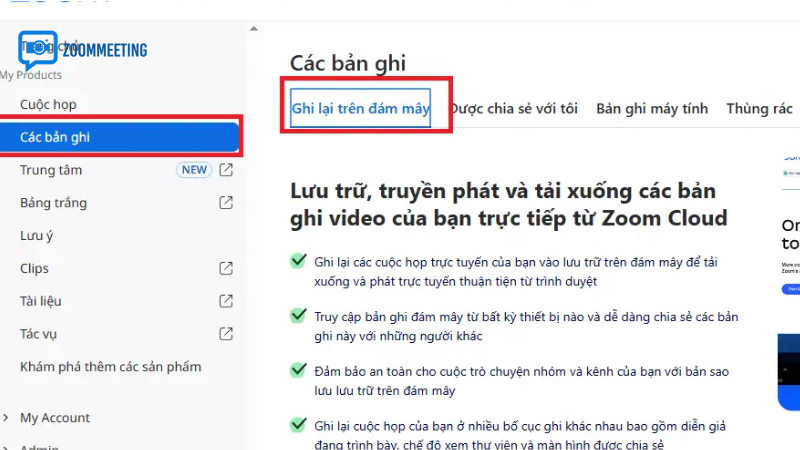
Với bản ghi đám mây, bạn đăng nhập tài khoản Zoom trên trình duyệt web, vào mục Recordings trong trang quản trị cá nhân. Danh sách video sẽ hiển thị theo ngày họp. Chọn đúng cuộc họp, bấm Play để xem trực tiếp.
Ưu điểm của Cloud là có thể tua nhanh, tải xuống (nếu được cho phép), sao chép link chia sẻ cho thành viên liên quan. Đây là cách tối ưu cho doanh nghiệp vì dễ quản lý tập trung và giảm nguy cơ thất lạc dữ liệu nội bộ.
Cách xem lại record trên Zoom bằng điện thoại
Nhiều người nghĩ rằng chỉ máy tính mới mở record ổn định, nhưng thực tế điện thoại vẫn đáp ứng tốt nếu bạn xem qua cloud. Để xem lại record trên zoom trên di động, bạn làm như sau:
- Mở trình duyệt trên điện thoại, đăng nhập tài khoản Zoom.
- Vào khu vực quản lý bản ghi và chọn cuộc họp cần xem.
- Bấm phát trực tiếp hoặc mở link được host gửi.
Lưu ý: ứng dụng Zoom trên điện thoại không phải lúc nào cũng hiển thị đầy đủ phần quản trị recording như trên web. Vì vậy, dùng trình duyệt thường tiện hơn khi cần truy cập đầy đủ tính năng.
Những lỗi thường gặp khi xem lại record và cách xử lý nhanh
Dù thao tác không quá phức tạp, nhiều người vẫn gặp trục trặc trong quá trình xem lại record trên zoom. Dưới đây là các lỗi phổ biến và cách khắc phục:
- Không thấy mục Recordings: có thể bạn đăng nhập sai tài khoản. Hãy kiểm tra lại email dùng để tạo cuộc họp.
- Bấm link nhưng báo không có quyền: host chưa bật quyền chia sẻ hoặc link đã đặt mật khẩu/giới hạn thời gian.
- Video bị giật, tải chậm: thử đổi mạng, giảm chất lượng phát hoặc tải file về xem offline.
- Mất file local recording: vào phần cài đặt Zoom để kiểm tra thư mục lưu mặc định, hoặc tìm kiếm theo tên cuộc họp trong máy.
- Không có âm thanh: kiểm tra thiết bị đầu ra âm thanh, thử mở bằng trình phát khác như VLC.
Chỉ cần kiểm tra đúng “điểm nghẽn” là bạn sẽ tiết kiệm được rất nhiều thời gian so với việc tìm lại từ đầu.
Mẹo xem record Zoom hiệu quả hơn để không lãng phí thời gian
Không phải lúc nào bạn cũng cần xem lại toàn bộ 1–2 giờ họp. Để việc xem lại record trên zoom thật sự hiệu quả, hãy áp dụng một số mẹo thực tế sau:
- Xem theo mục tiêu: xác định trước bạn cần gì: quyết định cuối, deadline hay phần hướng dẫn kỹ thuật.
- Tăng tốc độ phát: với đoạn ít quan trọng có thể xem ở 1.25x hoặc 1.5x để rút ngắn thời gian.
- Ghi chú theo mốc thời gian: note lại phút giây quan trọng để lần sau mở lại cực nhanh.
- Tách việc nghe và tổng hợp: xem một lượt để nắm nội dung, lượt sau mới chốt checklist hành động.
- Lưu trữ có cấu trúc: đặt tên file theo ngày + dự án + nội dung để tìm lại dễ dàng.
Khi áp dụng các mẹo này thường xuyên, bản ghi cuộc họp không còn là “kho dữ liệu thô”, mà trở thành công cụ hỗ trợ ra quyết định rất mạnh.
Quyền riêng tư và bảo mật khi chia sẻ bản ghi Zoom
Việc xem lại record trên zoom mang lại nhiều lợi ích, nhưng cũng đi kèm trách nhiệm bảo mật thông tin. Đặc biệt với cuộc họp chứa dữ liệu khách hàng, tài chính hoặc chiến lược nội bộ, bạn cần kiểm soát chặt quyền truy cập.
Một số nguyên tắc nên áp dụng:
- Chỉ chia sẻ link cho đúng người cần thiết, tránh gửi vào nhóm công khai.
- Bật mật khẩu cho bản ghi cloud nếu nội dung nhạy cảm.
- Đặt thời hạn truy cập để link tự hết hiệu lực sau một khoảng thời gian.
- Không tải bản ghi về máy cá nhân khi không cần thiết, đặc biệt với thiết bị dùng chung.
- Thông báo rõ với người tham gia rằng cuộc họp đang được ghi hình.
Bảo mật tốt không chỉ giúp giảm rủi ro rò rỉ dữ liệu, mà còn thể hiện tính chuyên nghiệp của tổ chức trong cách vận hành.
Ứng dụng thực tế: học tập, đào tạo và quản lý công việc
Trong bối cảnh làm việc linh hoạt, kỹ năng xem lại record trên zoom có thể áp dụng cho rất nhiều mục tiêu thực tế. Sinh viên có thể xem lại bài giảng để ôn tập trước kỳ thi. Nhân sự mới có thể học nhanh quy trình qua các buổi training đã ghi hình. Quản lý dự án có thể rà soát cam kết giữa các bên, tránh tranh cãi “ai nói gì, khi nào”.
Ngoài ra, đội ngũ chăm sóc khách hàng cũng có thể sử dụng bản ghi để cải thiện kỹ năng xử lý tình huống. Mỗi cuộc gọi hoặc họp tư vấn là một case study sống động. Khi phân tích lại đúng đoạn hội thoại quan trọng, bạn sẽ thấy rõ điểm mạnh, điểm cần chỉnh và cơ hội nâng chất lượng dịch vụ.
Nói cách khác, record Zoom không chỉ là “bản lưu”, mà là tài nguyên giúp tổ chức học nhanh hơn từ chính hoạt động hằng ngày.
Kết luận
Biết cách xem lại record trên zoom là một kỹ năng nhỏ nhưng tạo ra tác động lớn: giảm bỏ sót thông tin, tăng độ chính xác khi triển khai công việc, và nâng cao hiệu quả phối hợp trong đội nhóm. Dù bạn là sinh viên, nhân viên văn phòng hay quản lý doanh nghiệp, việc khai thác bản ghi đúng cách sẽ giúp tiết kiệm thời gian và ra quyết định chắc chắn hơn.
Hãy bắt đầu từ những bước cơ bản: xác định loại bản ghi, kiểm tra đúng tài khoản, quản lý quyền truy cập, rồi tối ưu cách xem theo mục tiêu. Khi làm tốt quy trình này, mỗi buổi họp sẽ không còn trôi qua rồi mất dấu, mà trở thành nguồn dữ liệu giá trị để bạn tiến nhanh và làm việc thông minh hơn mỗi ngày.
Nguyễn Xuân Hà
Giám Đốc Dự Án & Cố Vấn Triển KhaiXin chào, tôi là Nguyễn Xuân Hà. Bằng tất cả đam mê với công nghệ viễn thông, sứ mệnh của tôi là hỗ trợ hàng ngàn doanh nghiệp Việt Nam đập tan rào cản địa lý thông qua giải pháp Zoom Bản Quyền. Từ việc vận hành một lớp học trực tuyến nhỏ đến setup hệ thống hội thảo hàng nghìn người, tôi ở đây để giúp bạn làm chủ công nghệ một cách hoàn hảo nhất.