
Lợi ích khi cài Zoom trên điện thoại
Không phải ai cũng có laptop bên cạnh mọi lúc. Điện thoại vì thế là giải pháp linh hoạt hơn cho các buổi họp ngắn, học online đột xuất hoặc trao đổi công việc trong lúc di chuyển. Khi hoàn thành cài đặt zoom trên điện thoại, bạn sẽ nhận được nhiều lợi ích:
- Tính cơ động cao: tham gia cuộc họp ở quán cà phê, trên xe hoặc khi đi công tác.
- Tiết kiệm thời gian: mở app là vào họp ngay, không cần khởi động máy tính.
- Dễ thao tác: giao diện Zoom trên mobile tối ưu cho chạm, vuốt, nhấn.
- Đồng bộ đa thiết bị: tài khoản dùng chung giữa điện thoại, tablet và máy tính.
- Nhiều tính năng hữu ích: chia sẻ màn hình, bật nền ảo, ghi âm cục bộ (tùy gói), chat nhóm.
Lợi ích khi cài Zoom trên điện thoại
Chuẩn bị trước khi cài đặt Zoom trên điện thoại
Để quá trình cài đặt mượt mà, bạn nên kiểm tra trước một số yếu tố sau:
- Kết nối mạng ổn định: ưu tiên Wi-Fi mạnh hoặc 4G/5G tín hiệu tốt.
- Dung lượng trống: tối thiểu 200MB để cài app và lưu bộ nhớ đệm.
- Hệ điều hành cập nhật: Android và iOS phiên bản mới sẽ giảm lỗi tương thích.
- Tài khoản email đang hoạt động: cần để đăng ký hoặc xác minh tài khoản Zoom.
- Cho phép quyền ứng dụng: micro, camera và thông báo để dùng đầy đủ tính năng.
Nếu bạn dùng điện thoại cũ, hãy đóng bớt ứng dụng chạy nền để tránh giật hoặc thoát app giữa cuộc họp.
Hướng dẫn cài đặt Zoom trên điện thoại Android
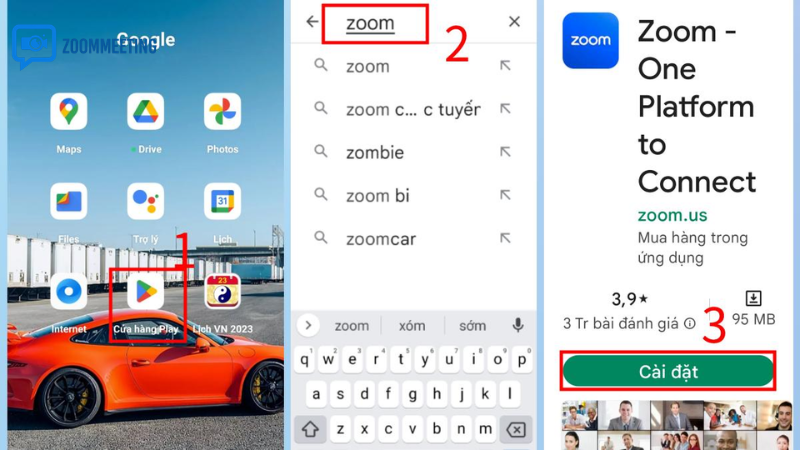
Dưới đây là các bước chuẩn để cài đặt zoom trên điện thoại Android:
- Mở Google Play Store trên điện thoại.
- Tìm kiếm từ khóa “Zoom Workplace” hoặc “Zoom Cloud Meetings”.
- Chọn đúng ứng dụng chính thức từ nhà phát hành Zoom Communications, Inc.
- Nhấn “Cài đặt” và đợi ứng dụng tải xong.
- Mở ứng dụng, chọn “Sign Up” nếu chưa có tài khoản hoặc “Sign In” nếu đã có.
- Xác minh email theo hướng dẫn gửi về hộp thư.
- Cấp quyền camera và micro khi hệ thống hỏi.
Sau khi hoàn tất, bạn có thể nhấn “Join” để vào phòng họp bằng Meeting ID và Passcode, hoặc chọn “New Meeting” để tự tạo phòng họp mới.
Hướng dẫn cài đặt Zoom trên iPhone (iOS)
Với iPhone, quy trình cài đặt zoom trên điện thoại tương tự nhưng thao tác trong App Store:
- Mở App Store.
- Nhập tìm kiếm: Zoom Workplace.
- Nhấn Get (Nhận) và xác thực bằng Face ID/Touch ID nếu được yêu cầu.
- Sau khi cài xong, mở app và đăng ký hoặc đăng nhập.
- Vào Settings > Zoom trên iPhone để kiểm tra quyền micro, camera, ảnh và thông báo.
- Thực hiện một cuộc gọi thử để đảm bảo âm thanh, hình ảnh hoạt động bình thường.
Mẹo nhỏ: nếu không thấy hình ảnh của chính mình, bạn hãy kiểm tra camera trước/sau và tắt chế độ giới hạn quyền camera trong cài đặt riêng tư của iOS.
Thiết lập tài khoản sau khi cài để dùng chuyên nghiệp hơn
Nhiều người nghĩ chỉ cần tải app là xong, nhưng để trải nghiệm tốt hơn, bạn nên tinh chỉnh ngay sau khi cài đặt zoom trên điện thoại:
1) Cập nhật ảnh đại diện và tên hiển thị
Tên rõ ràng giúp đồng nghiệp hoặc giảng viên dễ nhận diện. Tránh dùng nickname khó hiểu, đặc biệt trong môi trường công việc.
2) Cài đặt âm thanh
Bật tùy chọn tự động kết nối âm thanh khi vào họp để không mất thời gian thao tác. Nếu thường xuyên ồn, hãy bật “Mute microphone when joining a meeting”.
3) Cài đặt video
Bật “Turn off my video when joining” nếu bạn cần chuẩn bị trước khi xuất hiện. Ngoài ra, có thể bật “Touch up my appearance” ở mức nhẹ để hình ảnh tự nhiên hơn.
4) Bảo mật cuộc họp
Khi tạo phòng họp, nên bật passcode và phòng chờ (Waiting Room). Đây là thói quen quan trọng để tránh người lạ vào phòng họp.
5) Đồng bộ lịch
Kết nối Zoom với Google Calendar hoặc Outlook giúp bạn tạo lịch họp nhanh, gửi link cho người tham gia chỉ trong vài chạm.
Mẹo tối ưu chất lượng cuộc gọi trên Zoom mobile
Sau bước cài đặt zoom trên điện thoại, chất lượng cuộc họp phụ thuộc nhiều vào thói quen sử dụng. Bạn có thể áp dụng các mẹo dưới đây:
- Dùng tai nghe có mic: giảm vọng và lọc tiếng ồn môi trường tốt hơn.
- Chọn nơi đủ sáng: ánh sáng trước mặt giúp hình ảnh rõ và chuyên nghiệp.
- Đặt điện thoại cố định: dùng giá đỡ để khung hình ổn định, tránh rung.
- Tắt app nền: giải phóng RAM, hạn chế lag và nóng máy.
- Giảm chất lượng video khi mạng yếu: ưu tiên âm thanh ổn định hơn hình ảnh HD.
- Sạc pin hoặc cắm nguồn: cuộc họp dài có thể khiến pin tụt nhanh.
Lỗi thường gặp khi cài Zoom trên điện thoại và cách khắc phục
Không tải được ứng dụng
Nguyên nhân thường do mạng yếu, hết dung lượng hoặc phiên bản hệ điều hành quá cũ. Hãy kiểm tra bộ nhớ trống, đổi mạng và cập nhật máy trước khi thử lại.
Không đăng ký/đăng nhập được
Bạn nên kiểm tra lại email, mật khẩu, mã xác minh và thư rác (Spam). Nếu quên mật khẩu, dùng chức năng “Forgot Password” để đặt lại nhanh.
Không nghe được âm thanh
Kiểm tra biểu tượng loa, tai nghe Bluetooth và quyền micro. Đôi khi chỉ cần thoát cuộc họp rồi vào lại là âm thanh hoạt động bình thường.
Không bật được camera
Vào cài đặt quyền ứng dụng trên Android/iOS, đảm bảo Zoom có quyền truy cập camera. Đồng thời đóng các app khác đang dùng camera cùng lúc.
Vào họp bị văng hoặc giật
Đây là lỗi phổ biến sau khi cài đặt zoom trên điện thoại nếu mạng không ổn định hoặc máy quá tải. Cách xử lý là chuyển sang Wi-Fi mạnh, tắt video khi cần và khởi động lại thiết bị.
Câu hỏi thường gặp
Cài Zoom trên điện thoại có mất phí không?
Ứng dụng Zoom có bản miễn phí với đầy đủ chức năng cơ bản. Nếu cần họp thời lượng dài, quản trị nâng cao hoặc webinar, bạn có thể cân nhắc các gói trả phí.
Một tài khoản Zoom dùng trên nhiều thiết bị được không?
Có. Bạn có thể đăng nhập cùng tài khoản trên điện thoại và máy tính. Tuy nhiên, tùy tình huống, Zoom có thể giới hạn phiên hoạt động đồng thời.
Zoom trên điện thoại có chia sẻ màn hình được không?
Có. Bạn có thể chia sẻ màn hình điện thoại, ảnh, file hoặc trình duyệt web. Khi chia sẻ, nên tắt thông báo nhạy cảm để đảm bảo riêng tư.
Kết luận
Cài đặt zoom trên điện thoại không hề phức tạp nếu bạn đi đúng quy trình và chuẩn bị đầy đủ ngay từ đầu. Chỉ với vài phút thao tác, bạn đã có thể tham gia họp online mọi lúc, mọi nơi với chất lượng ổn định. Hãy bắt đầu từ việc tải đúng ứng dụng chính thức, cấp quyền cần thiết, tối ưu âm thanh/hình ảnh và áp dụng các mẹo trong bài để tránh lỗi thường gặp. Khi đã quen, Zoom trên điện thoại sẽ trở thành công cụ giao tiếp cực kỳ linh hoạt cho công việc, học tập và kết nối cá nhân mỗi ngày.
Nguyễn Xuân Hà
Giám Đốc Dự Án & Cố Vấn Triển KhaiXin chào, tôi là Nguyễn Xuân Hà. Bằng tất cả đam mê với công nghệ viễn thông, sứ mệnh của tôi là hỗ trợ hàng ngàn doanh nghiệp Việt Nam đập tan rào cản địa lý thông qua giải pháp Zoom Bản Quyền. Từ việc vận hành một lớp học trực tuyến nhỏ đến setup hệ thống hội thảo hàng nghìn người, tôi ở đây để giúp bạn làm chủ công nghệ một cách hoàn hảo nhất.