
Vì sao nên đổi background Zoom khi họp online?
Trước khi đi vào thao tác, hãy nhìn rõ giá trị thực tế của tính năng này. Khi bạn biết mình cần gì, việc chọn nền sẽ nhanh hơn và hiệu quả hơn.
- Bảo vệ sự riêng tư: Không gian phía sau có thể chứa thông tin cá nhân, đồ dùng gia đình hoặc tài liệu nhạy cảm.
- Tạo sự chuyên nghiệp: Một nền sạch, tối giản giúp người đối diện tập trung vào nội dung bạn trình bày.
- Tăng nhận diện cá nhân/thương hiệu: Bạn có thể dùng nền đồng bộ màu sắc công ty hoặc phong cách riêng.
- Giảm áp lực dọn dẹp không gian: Không phải lúc nào cũng kịp sắp xếp phòng trước giờ họp.
- Gây thiện cảm thị giác: Một background phù hợp giúp buổi họp bớt đơn điệu, đặc biệt trong workshop hoặc lớp học trực tuyến.

Vì sao nên đổi background Zoom khi họp online?
Chuẩn bị trước khi đổi background Zoom
Để quá trình đổi background Zoom mượt và hình ảnh đẹp, bạn nên chuẩn bị một vài yếu tố kỹ thuật cơ bản:
1) Kiểm tra phiên bản Zoom
Hãy cập nhật Zoom lên phiên bản mới nhất. Nhiều lỗi mất tùy chọn Virtual Background thường đến từ bản cũ hoặc cài đặt chưa đồng bộ.
2) Ánh sáng và camera
Ánh sáng càng đều, nền ảo càng ít bị “rụng viền”. Ưu tiên nguồn sáng trước mặt, tránh ngược sáng từ cửa sổ phía sau. Nếu có webcam rời chất lượng cao, hình sẽ sắc nét hơn đáng kể.
3) Chọn ảnh nền đúng tỉ lệ
Ảnh nền lý tưởng nên có độ phân giải từ HD trở lên (ví dụ 1280×720 hoặc 1920×1080), bố cục thoáng, không quá nhiều chi tiết nhỏ. Tránh ảnh có quá nhiều đường thẳng dày đặc vì dễ gây cảm giác rối mắt khi lên video.
4) Cân nhắc dùng phông xanh (nếu cần)
Zoom có thể tách nền không cần green screen, nhưng nếu máy yếu hoặc ánh sáng không tốt, phông xanh sẽ giúp kết quả ổn định hơn.

Cách đổi background Zoom trên máy tính (Windows/Mac)
Đây là cách phổ biến nhất vì phần lớn người dùng họp bằng laptop hoặc desktop.
- Mở ứng dụng Zoom trên máy tính và đăng nhập tài khoản.
- Nhấn biểu tượng Settings (Cài đặt) ở góc trên bên phải.
- Chọn mục Background & Effects hoặc Virtual Background (tùy phiên bản).
- Chọn một nền có sẵn hoặc nhấn dấu + để tải ảnh/video từ máy lên.
- Quan sát khung preview để kiểm tra viền tóc, vai, tay có bị lem không.
- Nếu dùng phông xanh, bật tùy chọn tương ứng và chọn đúng màu nền.
Mẹo nhỏ: bạn có thể đổi background Zoom ngay trong cuộc họp bằng cách nhấn mũi tên cạnh biểu tượng camera, chọn “Choose Virtual Background”, sau đó thay nền tức thì mà không cần thoát phòng.
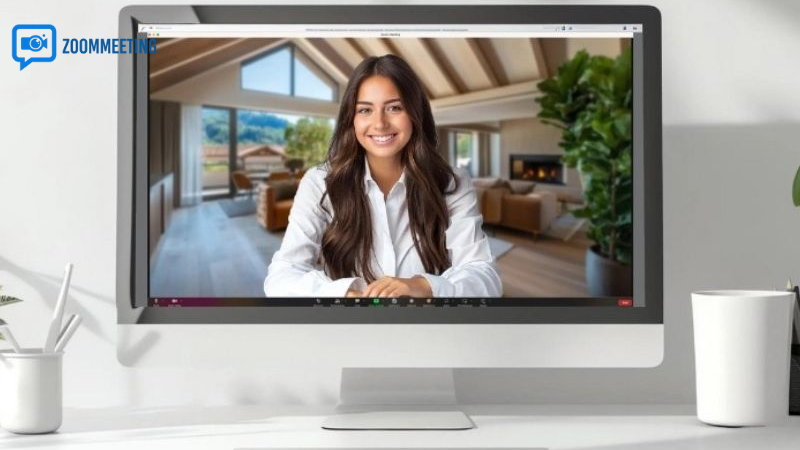
Cách đổi background Zoom trên điện thoại
Với người thường xuyên di chuyển, thao tác trên điện thoại giúp linh hoạt hơn. Tuy nhiên, tùy model máy mà hiệu năng có thể khác nhau.
- Mở Zoom và vào cuộc họp.
- Nhấn More (Thêm) ở góc dưới màn hình.
- Chọn Background and Effects hoặc Virtual Background.
- Chọn nền có sẵn hoặc tải ảnh mới (nếu thiết bị hỗ trợ).
- Kiểm tra lại khung hình, chỉnh vị trí ngồi để viền tách nền rõ hơn.
Lưu ý: một số thiết bị đời cũ có thể không hỗ trợ đầy đủ tính năng nền ảo. Khi đó, giải pháp tốt nhất là dùng nền thật gọn gàng hoặc chuyển sang họp bằng máy tính.
Mẹo chọn background Zoom đẹp và chuẩn bối cảnh
Không phải cứ ảnh đẹp là phù hợp họp online. Bạn nên chọn nền theo mục tiêu cuộc họp để đạt hiệu quả giao tiếp cao nhất.
Họp công việc với khách hàng/đối tác
- Ưu tiên nền tối giản: văn phòng, màu trung tính, ánh sáng nhẹ.
- Tránh nền quá nghệ thuật hoặc màu quá chói làm mất tập trung.
- Nếu đại diện doanh nghiệp, dùng nền có màu nhận diện thương hiệu ở mức vừa phải.
Dạy học, đào tạo, workshop
- Chọn nền sáng, rõ, tạo cảm giác thân thiện.
- Có thể dùng background theo chủ đề buổi học để tăng hứng thú.
- Không để chữ/hoạ tiết rối phía sau phần đầu và vai.
Họp nội bộ, hoạt động team building
- Có thể linh hoạt hơn với concept sáng tạo theo sự kiện.
- Giữ nguyên tắc dễ nhìn, không gây mỏi mắt khi họp dài.
- Nếu cần đồng bộ đội nhóm, thống nhất một bộ nền chung trước cuộc họp.
Lỗi thường gặp khi đổi background Zoom và cách khắc phục
Dưới đây là các tình huống phổ biến khi đổi background Zoom và cách xử lý nhanh:
1) Không thấy mục Virtual Background
- Cập nhật Zoom lên bản mới nhất.
- Đăng xuất rồi đăng nhập lại tài khoản.
- Kiểm tra tài khoản công ty/trường học có bị admin giới hạn tính năng không.
2) Nền ảo bị lem vào tóc, tay hoặc quần áo
- Tăng ánh sáng phía trước mặt.
- Ngồi xa nền thật phía sau một khoảng vừa đủ.
- Tránh mặc áo trùng màu với màu nền hoặc phông xanh.
3) Ảnh nền mờ hoặc vỡ
- Dùng ảnh độ phân giải cao, đúng tỉ lệ khung hình.
- Kiểm tra tốc độ mạng vì mạng yếu làm hình truyền đi bị giảm chất lượng.
- Đóng bớt ứng dụng nặng để giải phóng tài nguyên CPU/GPU.
4) Máy giật, nóng khi bật background
- Giảm hiệu ứng không cần thiết.
- Dùng ảnh tĩnh thay vì video background.
- Nếu vẫn lag, tắt nền ảo và ưu tiên âm thanh, nội dung cuộc họp.
Cách tối ưu SEO cá nhân khi xuất hiện trên Zoom
Nghe có vẻ lạ, nhưng hình ảnh bạn trên Zoom cũng góp phần xây dựng “thương hiệu tìm kiếm” cá nhân. Một số mẹo nhỏ:
- Dùng tên hiển thị nhất quán với hồ sơ LinkedIn/Facebook chuyên nghiệp.
- Ảnh nền có nhận diện nhẹ nhàng (màu, slogan ngắn) giúp người khác nhớ bạn lâu hơn.
- Giữ setup ổn định trong các buổi webinar để tăng mức độ tin cậy.
- Khi chia sẻ lại ảnh/chụp màn hình sự kiện, background đồng bộ sẽ tạo dấu ấn thương hiệu rõ ràng.
Câu hỏi thường gặp về đổi background Zoom
Có nên dùng video làm nền không?
Có thể, nhưng chỉ nên dùng khi máy đủ mạnh và nội dung phù hợp. Video nền quá động dễ khiến người xem bị phân tán.
Đổi nền có ảnh hưởng chất lượng cuộc họp không?
Có, nếu thiết bị yếu hoặc mạng chập chờn. Khi cần ưu tiên hiệu suất, hãy dùng ảnh tĩnh hoặc tắt nền ảo.
Nên chuẩn bị bao nhiêu background?
Thực tế, chỉ cần 3–5 nền chất lượng cao cho các tình huống chính: họp khách hàng, họp nội bộ, đào tạo, sự kiện vui và một nền dự phòng tối giản.
Làm sao để đổi background Zoom nhanh trước giờ họp?
Hãy tạo sẵn thư mục ảnh nền, đặt tên rõ ràng theo mục đích sử dụng, rồi tải trước vào Zoom. Đến giờ họp, bạn chỉ việc chọn lại, không cần tìm ảnh vội vàng.
Kết luận
Đổi background Zoom là thao tác nhỏ nhưng tác động lớn đến trải nghiệm giao tiếp online. Chỉ cần vài phút thiết lập đúng cách, bạn sẽ có khung hình chuyên nghiệp hơn, bảo mật không gian cá nhân tốt hơn và tạo ấn tượng chỉn chu trong mọi cuộc họp.
Nếu bạn mới bắt đầu, hãy ưu tiên một nền tối giản, ánh sáng đủ và camera đặt ngang tầm mắt. Sau khi quen thao tác, bạn có thể xây dựng bộ background theo từng mục đích để sử dụng linh hoạt. Khi hình ảnh cá nhân được đầu tư đúng mức, hiệu quả truyền đạt cũng tăng lên rõ rệt trong môi trường số ngày nay.
Nguyễn Xuân Hà
Giám Đốc Dự Án & Cố Vấn Triển KhaiXin chào, tôi là Nguyễn Xuân Hà. Bằng tất cả đam mê với công nghệ viễn thông, sứ mệnh của tôi là hỗ trợ hàng ngàn doanh nghiệp Việt Nam đập tan rào cản địa lý thông qua giải pháp Zoom Bản Quyền. Từ việc vận hành một lớp học trực tuyến nhỏ đến setup hệ thống hội thảo hàng nghìn người, tôi ở đây để giúp bạn làm chủ công nghệ một cách hoàn hảo nhất.