
Vì sao hiệu ứng zoom lại quan trọng trong dựng video?
Zoom không chỉ là phóng to hay thu nhỏ hình ảnh. Khi dùng đúng, nó đóng vai trò như một “điểm nhấn thị giác” giúp kể chuyện rõ hơn. Thay vì cắt cảnh liên tục, bạn có thể dùng zoom để chuyển đoạn mượt, giữ nhịp tự nhiên và đỡ rối mắt.
- Nhấn thông tin chính: Phóng to vào khuôn mặt, sản phẩm, chữ hoặc thao tác để người xem tập trung đúng chỗ.
- Tăng cảm giác chuyển động: Dù khung hình tĩnh, zoom vẫn tạo ảo giác camera đang tiến hoặc lùi.
- Giữ người xem lâu hơn: Thay đổi kích thước hợp lý khiến video bớt “phẳng”, tăng tỉ lệ xem hết.
- Hỗ trợ storytelling: Zoom in tạo cảm giác gần gũi, zoom out giúp mở rộng bối cảnh.
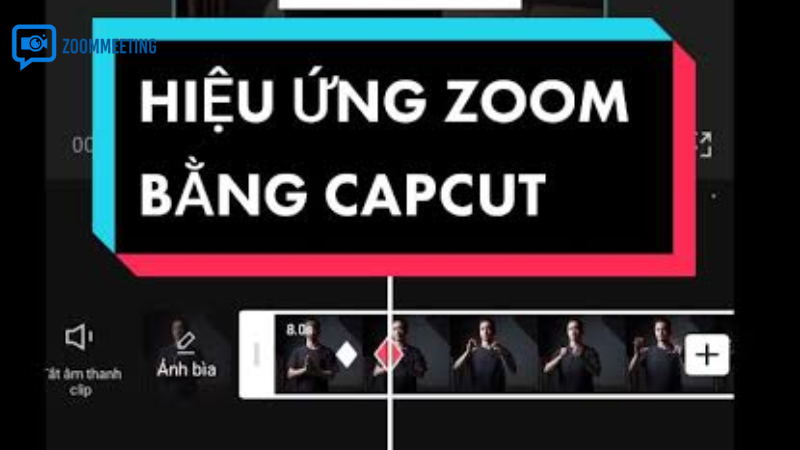
Vì sao hiệu ứng zoom lại quan trọng trong dựng video
Chuẩn bị trước khi làm hiệu ứng zoom trên CapCut PC
Để thao tác nhanh và tránh giật lag, bạn nên chuẩn bị trước một vài yếu tố kỹ thuật cơ bản:
- Dùng file gốc có độ phân giải đủ cao (ưu tiên Full HD trở lên) để khi phóng to không bị vỡ.
- Đồng bộ tỉ lệ khung hình ngay từ đầu: 9:16 cho video dọc, 16:9 cho YouTube, 1:1 cho post vuông.
- Tạo thư mục riêng gồm video, nhạc, voice, ảnh để quản lý timeline gọn gàng.
- Đặt FPS theo mục tiêu xuất bản (30fps là phổ biến, 60fps cho chuyển động nhanh).
Khi nền tảng kỹ thuật ổn định, quá trình làm hiệu ứng zoom trên capcut pc sẽ mượt hơn rất nhiều.
Hướng dẫn chi tiết cách tạo hiệu ứng zoom trên CapCut PC
Bước 1: Tạo project và import dữ liệu
Mở CapCut PC, chọn New Project, kéo thả video vào Media rồi đưa xuống timeline. Nếu video dài, bạn nên cắt thành từng đoạn ngắn theo nội dung để dễ kiểm soát điểm zoom.
Bước 2: Chọn đoạn cần zoom
Đặt playhead vào đúng thời điểm bạn muốn tạo điểm nhấn. Ví dụ: khi nhân vật biểu cảm mạnh, khi bạn nói từ khóa quan trọng, hoặc lúc sản phẩm xuất hiện cận cảnh.
Bước 3: Dùng keyframe để phóng to/thu nhỏ
Trong panel chỉnh sửa, tìm mục Transform hoặc Scale (tùy phiên bản). Nhấn biểu tượng keyframe ở điểm bắt đầu, giữ Scale ở mức 100%. Di chuyển playhead 6–15 frame về sau, tăng Scale lên 110%–130% để tạo zoom in. Muốn zoom out, làm ngược lại từ lớn về 100%.
Bước 4: Tinh chỉnh vị trí và tốc độ
Sau khi tăng Scale, bạn có thể chỉnh thêm Position để điểm trọng tâm nằm đúng nhân vật/vật thể. Đừng chỉ phóng to rồi để nguyên giữa khung hình nếu đối tượng nằm lệch. Độ tự nhiên của hiệu ứng zoom trên capcut pc phụ thuộc nhiều vào bước này.
Bước 5: Áp easing để chuyển động mượt
Nếu zoom bị “giật”, hãy chọn keyframe và áp easing (Ease In, Ease Out hoặc Ease In Out). Cách này giúp tăng tốc chậm đầu–nhanh giữa–chậm cuối, tạo cảm giác như máy quay thật thay vì nhảy khung.
Bước 6: Kết hợp âm thanh để tăng lực
Một cú zoom đẹp sẽ mạnh hơn khi đi cùng âm thanh đúng nhịp. Bạn có thể thêm whoosh nhẹ, bass hit hoặc beat drop ngay thời điểm scale thay đổi. Đồng bộ hình và tiếng là bí quyết khiến video trông “xịn” hơn dù hiệu ứng không phức tạp.
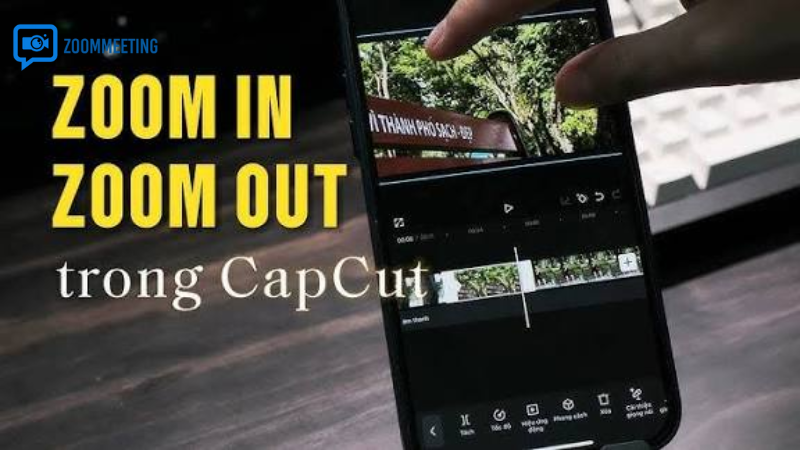
3 kiểu zoom phổ biến bạn nên dùng
1) Zoom nhấn từ khóa (Punch In)
Thường dùng cho video nói chuyện, review, kiến thức ngắn. Mỗi khi bạn phát biểu câu quan trọng, phóng nhẹ 105%–115% trong 0.2–0.4 giây. Kiểu này tạo nhịp mà không gây mỏi mắt.
2) Zoom theo nhịp nhạc (Beat Zoom)
Phù hợp video thời trang, du lịch, showcase sản phẩm. Đặt keyframe trùng beat để mỗi nhịp có một cú zoom in/out nhỏ. Nên giữ biên độ vừa phải để tránh cảm giác rung lắc quá mức.
3) Zoom kể chuyện (Cinematic Zoom)
Dùng cho vlog, short film, clip cảm xúc. Zoom chậm và dài hơn, thường 1–3 giây, giúp chuyển từ toàn cảnh sang cận cảnh hoặc ngược lại. Đây là dạng hiệu ứng zoom trên capcut pc thiên về cảm xúc và chiều sâu.
Mẹo để hiệu ứng zoom trên CapCut PC trông chuyên nghiệp hơn
- Không lạm dụng: Zoom quá dày sẽ làm người xem chóng mặt; nên chọn đúng điểm nhấn.
- Giữ biên độ hợp lý: Phần lớn video social chỉ cần 105%–125% là đủ nổi bật.
- Kết hợp crop thông minh: Khi zoom vào mặt hoặc sản phẩm, giữ khoảng thở để bố cục cân đối.
- Tránh vỡ hình: Nếu bắt buộc zoom lớn, dùng nguồn 2K/4K để khi xuất Full HD vẫn sắc nét.
- Dùng motion blur nhẹ: Giảm cảm giác khựng khi có chuyển động nhanh.
- Đồng nhất phong cách: Một video nên theo 1–2 kiểu zoom chủ đạo để không bị rời rạc.
Lỗi thường gặp khi làm hiệu ứng zoom và cách khắc phục
Zoom bị giật, không mượt
Nguyên nhân thường do khoảng cách keyframe quá ngắn hoặc chưa dùng easing. Hãy tăng số frame giữa hai keyframe và thử Ease In Out. Nếu máy yếu, giảm chất lượng preview để dựng mượt hơn.
Video bị mờ khi phóng to
Đây là lỗi phổ biến khi file gốc quá thấp. Giải pháp tốt nhất là quay ở độ phân giải cao hơn từ đầu. Trong trường hợp bắt buộc, chỉ zoom nhẹ và tăng sharpen vừa phải để cứu chi tiết.
Đối tượng bị lệch khỏi tâm khung
Nhiều người chỉ tăng Scale mà quên chỉnh Position. Sau khi zoom, luôn kiểm tra điểm nhìn chính có nằm đúng nơi bạn muốn người xem chú ý hay chưa.
Zoom không ăn nhịp âm thanh
Hãy bật waveform của track nhạc, đặt marker tại đỉnh beat rồi căn keyframe theo marker. Chỉ cần lệch vài frame, cảm giác “đã” sẽ giảm rõ rệt.
Gợi ý quy trình nhanh cho người mới
Nếu bạn chưa quen timeline phức tạp, có thể áp dụng công thức 5 bước sau mỗi lần dựng:
- Cắt video thành các đoạn ý chính.
- Đánh dấu 3–5 điểm nhấn quan trọng nhất.
- Áp hiệu ứng zoom trên capcut pc tại các điểm đó với Scale 110%–120%.
- Thêm easing và kiểm tra lại bố cục khung hình.
- Nghe lại cùng nhạc/voice để tinh chỉnh nhịp.
Quy trình này đủ đơn giản để làm nhanh, nhưng vẫn tạo khác biệt rõ rệt cho chất lượng video.
Câu hỏi thường gặp về hiệu ứng zoom trên CapCut PC
Nên dùng zoom tay bằng keyframe hay preset có sẵn?
Preset phù hợp khi cần nhanh, nhưng keyframe cho độ linh hoạt cao hơn nhiều. Nếu bạn muốn video có dấu ấn riêng, nên ưu tiên keyframe.
Scale bao nhiêu là đẹp cho video TikTok/Reels?
Mức an toàn thường là 108%–120%. Với cảnh quay rõ nét, bạn có thể đẩy lên 125% nhưng nên dùng tiết chế.
Có cần máy mạnh để làm zoom không?
Không nhất thiết. Zoom cơ bản chạy tốt trên nhiều cấu hình. Tuy nhiên, nếu kết hợp nhiều lớp hiệu ứng, motion blur và footage 4K, máy mạnh sẽ giúp preview mượt hơn.
Tần suất zoom lý tưởng trong video 60 giây?
Khoảng 4–8 lần tùy nhịp nội dung. Quan trọng nhất là có mục đích: mỗi lần zoom phải hỗ trợ thông điệp, không chỉ để “cho vui mắt”.
Kết luận
Thành thạo hiệu ứng zoom trên capcut pc là một trong những bước nâng cấp nhanh nhất cho người làm video. Bạn không cần kỹ xảo phức tạp, chỉ cần hiểu đúng mục tiêu: zoom để dẫn mắt, nhấn ý và tạo nhịp. Khi kết hợp keyframe, easing, bố cục và âm thanh đúng cách, video sẽ có chiều sâu hơn, chuyên nghiệp hơn và giữ người xem tốt hơn.
Hãy bắt đầu từ những cú zoom đơn giản, đo phản hồi của người xem rồi tối ưu dần. Sự khác biệt lớn thường đến từ những chỉnh sửa nhỏ nhưng có chủ đích. Và khi bạn dùng hiệu ứng zoom trên capcut pc một cách có chiến lược, mỗi khung hình sẽ “nói” rõ hơn điều bạn muốn truyền tải.
Nguyễn Xuân Hà
Giám Đốc Dự Án & Cố Vấn Triển KhaiXin chào, tôi là Nguyễn Xuân Hà. Bằng tất cả đam mê với công nghệ viễn thông, sứ mệnh của tôi là hỗ trợ hàng ngàn doanh nghiệp Việt Nam đập tan rào cản địa lý thông qua giải pháp Zoom Bản Quyền. Từ việc vận hành một lớp học trực tuyến nhỏ đến setup hệ thống hội thảo hàng nghìn người, tôi ở đây để giúp bạn làm chủ công nghệ một cách hoàn hảo nhất.