
Màn hình bị zoom to là gì?
Màn hình bị zoom to là hiện tượng giao diện hiển thị lớn hơn mức bình thường. Người dùng thường gặp các dấu hiệu sau:
- Chữ và biểu tượng to bất thường, nhìn “thô” hoặc rỗ hình.
- Một số phần mềm bị vỡ giao diện, nút bấm lệch vị trí.
- Website chỉ hiển thị một phần, phải kéo ngang nhiều.
- Con trỏ chuột hoặc vùng làm việc bị “phóng đại” khi di chuyển.
Điểm quan trọng: hiện tượng này không phải lúc nào cũng do “hỏng màn hình”. Đa số đến từ cài đặt zoom, scale hoặc độ phân giải bị thay đổi sau khi bấm nhầm phím tắt, cập nhật driver, hay chuyển màn hình ngoài.
Nguyên nhân phổ biến khiến màn hình bị zoom to
1) Bấm nhầm phím tắt phóng to
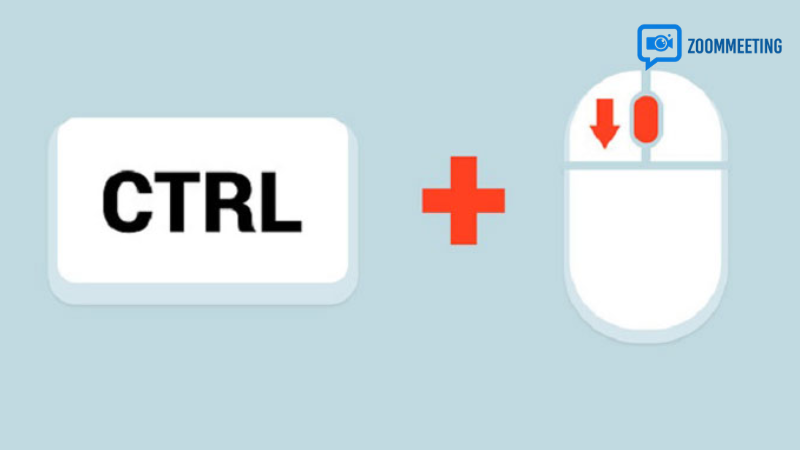
Nhiều người vô tình giữ Ctrl và lăn chuột, hoặc bấm tổ hợp có phím Windows, khiến tỷ lệ hiển thị tăng ngay lập tức. Với laptop, thao tác trên touchpad cũng có thể kích hoạt zoom.
2) Scale (tỷ lệ hiển thị) trên hệ điều hành tăng quá cao
Windows và macOS đều cho phép tăng scale để dễ nhìn. Tuy nhiên nếu tăng lên 150%, 175% hoặc hơn trên màn hình nhỏ, bạn sẽ có cảm giác màn hình bị zoom to toàn bộ.
3) Độ phân giải màn hình bị giảm
Khi độ phân giải bị hạ xuống mức thấp hơn khuyến nghị, mọi thành phần sẽ to ra và kém sắc nét. Đây là nguyên nhân rất hay gặp sau khi cài lại máy hoặc cập nhật driver VGA.
4) Zoom riêng trong trình duyệt
Chrome, Edge, Firefox đều lưu mức zoom cho từng trang hoặc toàn bộ trình duyệt. Vì vậy có trường hợp chỉ web bị phóng to, còn desktop thì bình thường.
5) Công cụ trợ năng đang bật
Các tính năng như Magnifier (Kính lúp) trên Windows hay Zoom Accessibility trên macOS có thể phóng đại khu vực màn hình. Nếu không để ý, bạn dễ nhầm là lỗi hệ thống.
Cách sửa màn hình bị zoom to trên Windows
Bước 1: Đưa zoom nhanh về mặc định
- Trong trình duyệt: nhấn Ctrl + 0 để về 100%.
- Trong nhiều ứng dụng văn phòng: cũng dùng Ctrl + 0 hoặc chỉnh thanh Zoom về 100%.
- Nếu đang bật Magnifier: nhấn Windows + Esc để tắt ngay.
Bước 2: Kiểm tra Scale trong Display Settings
- Chuột phải ngoài màn hình desktop, chọn Display settings.
- Ở mục Scale & layout, đặt Scale về 100% hoặc 125% (tùy kích thước màn hình).
- Đăng xuất và đăng nhập lại nếu hệ thống yêu cầu.
Bước 3: Đặt đúng độ phân giải khuyến nghị
- Trong Display settings, tìm mục Display resolution.
- Chọn mức có chữ Recommended.
- Nhấn Keep changes để lưu.
Bước 4: Cập nhật hoặc cài lại driver card đồ họa
Nếu lỗi xuất hiện sau khi cập nhật Windows, hãy mở Device Manager để update driver GPU (Intel, AMD, NVIDIA). Driver đúng giúp scale và độ phân giải hoạt động ổn định hơn, giảm nguy cơ màn hình bị zoom to quay lại.
Bước 5: Kiểm tra từng màn hình khi dùng nhiều monitor
Mỗi màn hình có thể có scale và độ phân giải riêng. Nếu chỉ một màn hình bị phóng to, hãy chọn đúng màn hình trong Display Settings rồi thiết lập lại riêng cho nó.
Cách sửa trên macOS khi màn hình bị zoom to
1) Tắt tính năng Zoom trợ năng
- Vào System Settings > Accessibility > Zoom.
- Tắt các tùy chọn phóng to bằng phím tắt/scroll.
2) Chỉnh lại độ phân giải hiển thị
- Vào System Settings > Displays.
- Chọn chế độ Default hoặc mức hiển thị phù hợp.
- Nếu dùng màn hình rời, kiểm tra từng màn hình trong danh sách.
3) Đưa zoom trình duyệt về mặc định
Trên Safari/Chrome, dùng Command + 0 để trả về 100%. Đây là mẹo nhanh khi bạn thấy web phóng to nhưng giao diện macOS vẫn bình thường.
Cách sửa khi chỉ bị zoom trong trình duyệt
Rất nhiều người nghĩ màn hình bị zoom to, nhưng thực tế chỉ có website bị phóng lớn. Bạn xử lý như sau:
- Nhấn Ctrl + 0 (Windows) hoặc Command + 0 (Mac) để về 100%.
- Vào phần cài đặt trình duyệt, đặt Page Zoom mặc định là 100%.
- Xóa cache/cookie nếu một số trang vẫn giữ mức zoom cũ.
- Kiểm tra extension hỗ trợ đọc báo, trợ năng, hoặc phóng to chữ vì chúng có thể ghi đè zoom.
Màn hình điện thoại bị zoom to: xử lý thế nào?
Trên Android và iPhone, lỗi phóng to thường liên quan đến tính năng trợ năng.
Android
- Vào Cài đặt > Hỗ trợ tiếp cận > Phóng to, tắt toàn bộ.
- Kiểm tra Kích thước hiển thị và Cỡ chữ, đưa về mức mặc định.
iPhone
- Vào Cài đặt > Trợ năng > Thu phóng (Zoom), tắt.
- Vào Màn hình & Độ sáng > Chế độ xem, chọn Mặc định.
Nếu màn hình phóng quá lớn khiến khó thao tác, bạn có thể dùng cử chỉ thu nhỏ bằng ba ngón tay (tùy thiết bị) để tạm thời đưa giao diện về mức dễ dùng trước khi vào cài đặt.
Phòng tránh lỗi màn hình bị zoom to tái diễn
- Ghi nhớ phím tắt quan trọng: Ctrl + 0, Windows + Esc, Command + 0.
- Không cài quá nhiều tiện ích trình duyệt can thiệp font/zoom.
- Cập nhật driver đồ họa từ nguồn chính hãng, tránh bản không tương thích.
- Khi cắm màn hình ngoài, kiểm tra lại scale và độ phân giải ngay từ đầu.
- Tạo điểm khôi phục hệ thống trước các bản cập nhật lớn.
Câu hỏi thường gặp
Vì sao chỉnh về 100% rồi mà vẫn thấy to?
Khả năng cao độ phân giải đang thấp hơn mức chuẩn. Hãy đặt lại Display resolution theo mức Recommended, sau đó kiểm tra lại scale.
Màn hình bị zoom to có phải do virus không?
Hiếm khi. Đa phần do cài đặt hiển thị hoặc phím tắt. Tuy nhiên, nếu kèm hiện tượng lạ như ứng dụng tự mở, quảng cáo dày đặc, bạn nên quét malware để an tâm.
Có nên để scale 100% mọi lúc không?
Không bắt buộc. Với màn hình độ phân giải cao, 125% hoặc 150% giúp đọc chữ dễ hơn. Quan trọng là chọn mức vừa mắt, không làm vỡ bố cục ứng dụng bạn dùng hằng ngày.
Kết luận
Lỗi màn hình bị zoom to tuy gây khó chịu nhưng thường không nghiêm trọng. Chỉ cần kiểm tra theo thứ tự: zoom ứng dụng, zoom trình duyệt, scale hệ điều hành, độ phân giải và công cụ trợ năng, bạn sẽ khôi phục giao diện bình thường rất nhanh. Nếu đã thử mọi cách mà vẫn không cải thiện, hãy cập nhật driver đồ họa hoặc nhờ kỹ thuật viên kiểm tra sâu hơn phần cứng và cấu hình hệ thống.
Một mẹo nhỏ để tiết kiệm thời gian: lần tới khi thấy mọi thứ tự nhiên “to đùng”, hãy bấm ngay Ctrl + 0 hoặc Command + 0 trước. Trong rất nhiều tình huống, chỉ một thao tác đó là đủ để giải quyết vấn đề.
Nguyễn Xuân Hà
Giám Đốc Dự Án & Cố Vấn Triển KhaiXin chào, tôi là Nguyễn Xuân Hà. Bằng tất cả đam mê với công nghệ viễn thông, sứ mệnh của tôi là hỗ trợ hàng ngàn doanh nghiệp Việt Nam đập tan rào cản địa lý thông qua giải pháp Zoom Bản Quyền. Từ việc vận hành một lớp học trực tuyến nhỏ đến setup hệ thống hội thảo hàng nghìn người, tôi ở đây để giúp bạn làm chủ công nghệ một cách hoàn hảo nhất.