
Trong vài năm gần đây, học tập và làm việc từ xa đã trở thành thói quen của rất nhiều người. Chỉ cần một chiếc iPhone và kết nối mạng ổn định, bạn có thể tham gia lớp học, họp nhóm, phỏng vấn hay trao đổi với đối tác ở bất kỳ đâu. Vì vậy, nhu cầu tải zoom về điện thoại iphone ngày càng tăng, đặc biệt với người mới dùng iOS hoặc chưa quen cài ứng dụng từ App Store.
Bài viết này sẽ hướng dẫn đầy đủ từ A đến Z: cách cài đặt đúng, đăng nhập nhanh, tối ưu âm thanh – video, xử lý lỗi phổ biến và mẹo dùng Zoom hiệu quả hơn mỗi ngày. Nếu bạn đang tìm một hướng dẫn dễ hiểu, làm theo được ngay, đây là nội dung dành cho bạn.
Vì sao nên dùng Zoom trên iPhone?
Trước khi đi vào các bước chi tiết để tải zoom về điện thoại iphone, bạn nên hiểu vì sao Zoom vẫn là lựa chọn phổ biến:
- Kết nối nhanh: Chỉ cần đường link hoặc mã phòng là vào họp trong vài giây.
- Chất lượng ổn định: Zoom tối ưu tốt cho cả Wi-Fi lẫn 4G/5G nếu đường truyền không quá yếu.
- Tính năng đa dạng: Chia sẻ màn hình, chat nhóm, giơ tay phát biểu, đổi nền ảo, ghi hình.
- Tương thích cao: iPhone, iPad, Android, Windows, Mac đều dùng được nên rất tiện khi làm việc liên nền tảng.
Với người thường xuyên di chuyển, ứng dụng Zoom trên iPhone gần như là “văn phòng mini” nằm gọn trong túi.

Chuẩn bị trước khi tải Zoom trên iPhone
Để quá trình cài đặt diễn ra mượt mà, bạn nên kiểm tra nhanh vài điều sau:
- iOS cập nhật tương đối mới: giúp ứng dụng chạy ổn định và hạn chế lỗi văng app.
- Dung lượng trống: nên còn tối thiểu vài trăm MB để cài đặt và lưu cache.
- Tài khoản Apple ID: bắt buộc để tải ứng dụng từ App Store.
- Kết nối mạng ổn định: tránh gián đoạn trong lúc tải hoặc cập nhật ứng dụng.
Nếu iPhone báo đầy bộ nhớ, bạn có thể xóa bớt ảnh/video không cần thiết, gỡ app ít dùng hoặc chuyển dữ liệu lên iCloud trước khi tiến hành tải zoom về điện thoại iphone.

Hướng dẫn tải Zoom về điện thoại iPhone từng bước
Dưới đây là quy trình đơn giản, ai cũng có thể làm được:
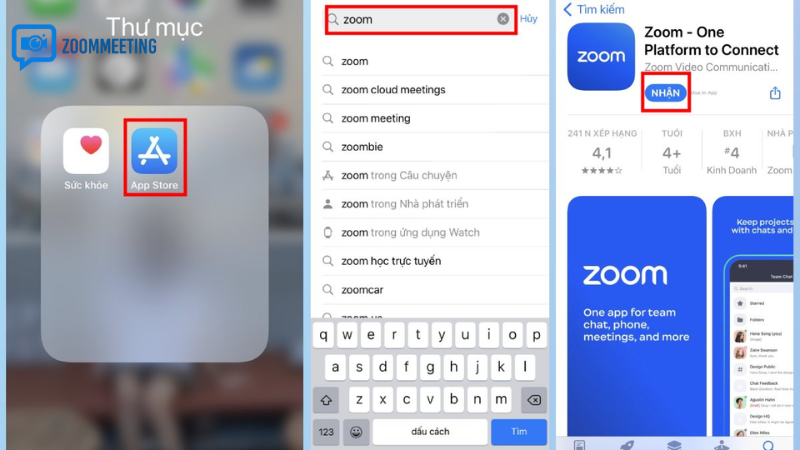
- Mở App Store trên iPhone.
- Tại thanh tìm kiếm, gõ từ khóa Zoom hoặc ZOOM Cloud Meetings.
- Chọn đúng ứng dụng có nhà phát hành là Zoom Communications, Inc..
- Nhấn Nhận (Get), xác thực bằng Face ID/Touch ID hoặc mật khẩu Apple ID.
- Chờ tải xong, nhấn Mở để khởi chạy ứng dụng lần đầu.
Như vậy, bạn đã hoàn thành thao tác tải zoom về điện thoại iphone. Tuy nhiên, để dùng ngay cho học tập và công việc, bạn nên thực hiện thêm phần đăng nhập và cấp quyền bên dưới.
Đăng ký, đăng nhập và cấp quyền đúng cách
1) Đăng nhập hoặc tạo tài khoản Zoom
Sau khi cài xong, Zoom sẽ cho bạn 3 lựa chọn phổ biến:
- Join a Meeting: vào họp ngay không cần tài khoản.
- Sign In: đăng nhập tài khoản Zoom đã có sẵn.
- Sign Up: tạo tài khoản mới bằng email.
Nếu bạn chỉ họp thỉnh thoảng, có thể vào phòng bằng mã họp mà chưa cần đăng ký. Nhưng để quản lý lịch họp, tạo phòng riêng và đồng bộ thiết bị, bạn vẫn nên có tài khoản.
2) Cấp quyền micro, camera và thông báo
Lần đầu mở app, iPhone sẽ hỏi quyền truy cập camera, micro và thông báo. Bạn nên chọn Cho phép để tránh lỗi không nghe thấy tiếng hoặc không bật được hình trong cuộc họp.
Nếu lỡ bấm từ chối, vào Cài đặt > Zoom rồi bật lại quyền cần thiết. Đây là bước nhỏ nhưng cực kỳ quan trọng sau khi tải zoom về điện thoại iphone.
Cách tham gia cuộc họp Zoom trên iPhone nhanh nhất
Khi đã cài đặt thành công, bạn có thể vào phòng họp theo nhiều cách:
- Qua đường link: nhấn trực tiếp từ email, Zalo, Messenger, Google Calendar.
- Qua Meeting ID: mở Zoom, chọn Join, nhập mã phòng và tên hiển thị.
- Qua lịch đã đồng bộ: nếu liên kết tài khoản công việc, bạn có thể bấm vào lịch và vào họp ngay.
Trước khi bấm Join, hãy kiểm tra 2 tùy chọn: Don’t Connect to Audio và Turn Off My Video. Nếu không muốn bỏ lỡ nội dung, bạn nên bật âm thanh ngay từ đầu.
Tối ưu Zoom trên iPhone để họp mượt, ít giật lag
Sau khi tải zoom về điện thoại iphone, nhiều người gặp tình trạng hình mờ, âm thanh trễ hoặc hao pin nhanh. Bạn có thể cải thiện bằng các mẹo sau:
- Dùng Wi-Fi ổn định: ưu tiên mạng ít người dùng, đặt gần router nếu có thể.
- Đeo tai nghe có micro: giảm vọng âm và nghe rõ hơn trong môi trường ồn.
- Tắt app chạy nền: giảm tải tài nguyên để Zoom hoạt động mượt.
- Cắm sạc khi họp dài: nhất là lớp học hoặc cuộc họp trên 60 phút.
- Cập nhật Zoom định kỳ: bản mới thường sửa lỗi và nâng hiệu năng.
Ngoài ra, bạn nên bật chế độ “Không làm phiền” khi đang họp để tránh cuộc gọi, tin nhắn bật lên làm gián đoạn trao đổi.
Lỗi thường gặp khi tải Zoom về điện thoại iPhone và cách xử lý
Không tìm thấy Zoom trên App Store
Hãy kiểm tra lại chính tả, vùng tài khoản Apple ID hoặc hạn chế nội dung trên thiết bị. Từ khóa nên dùng là ZOOM Cloud Meetings.
Không tải được ứng dụng
Nguyên nhân thường do mạng yếu, App Store lỗi tạm thời hoặc thiếu dung lượng. Bạn thử đổi Wi-Fi, đăng xuất rồi đăng nhập Apple ID, hoặc khởi động lại iPhone.
Đã cài nhưng không mở được Zoom
Có thể ứng dụng xung đột sau cập nhật iOS. Cách nhanh nhất là gỡ và cài lại. Khi cần, bạn thực hiện lại bước tải zoom về điện thoại iphone từ đầu để làm mới hoàn toàn.
Vào họp không có tiếng
Thường do chưa kết nối audio hoặc chưa cấp quyền micro. Trong phòng họp, nhấn Join Audio, chọn Call using Internet Audio, rồi kiểm tra quyền trong phần cài đặt iPhone.
Mẹo dùng Zoom trên iPhone chuyên nghiệp hơn
- Đặt tên hiển thị rõ ràng: giúp giáo viên, đồng nghiệp nhận diện nhanh.
- Kiểm tra ánh sáng trước khi bật camera: ngồi quay mặt về phía nguồn sáng để hình nét hơn.
- Sử dụng Virtual Background có chọn lọc: nền gọn gàng tạo cảm giác chuyên nghiệp.
- Dùng tính năng Raise Hand: phát biểu trật tự hơn trong lớp hoặc họp nhóm đông người.
- Chat đúng trọng tâm: tránh nhắn lan man làm loãng cuộc họp.
Những chi tiết nhỏ này giúp bạn tận dụng tối đa lợi ích sau khi tải zoom về điện thoại iphone, đồng thời tạo ấn tượng tốt khi làm việc online.
Bảo mật tài khoản Zoom trên iPhone
Bên cạnh việc cài đặt, bảo mật cũng là yếu tố không thể bỏ qua. Bạn nên:
- Kích hoạt xác thực 2 lớp (2FA) cho tài khoản Zoom.
- Không chia sẻ công khai ID phòng học/họp trên mạng xã hội.
- Đặt mật khẩu phòng khi tự tạo cuộc họp.
- Chỉ cập nhật ứng dụng từ App Store chính thức.
- Đăng xuất khỏi thiết bị lạ hoặc không còn sử dụng.
Việc bảo mật tốt sẽ giúp quá trình sử dụng sau khi tải zoom về điện thoại iphone an toàn hơn, hạn chế truy cập trái phép.
Câu hỏi thường gặp
Tải Zoom trên iPhone có mất phí không?
Ứng dụng tải miễn phí. Bạn có thể dùng gói cơ bản cho nhu cầu phổ thông. Một số tính năng nâng cao sẽ thuộc gói trả phí.
Không có tài khoản Zoom có vào họp được không?
Có. Bạn vẫn có thể tham gia bằng đường link hoặc Meeting ID. Tuy nhiên, tài khoản riêng giúp quản lý lịch và thiết lập cá nhân tốt hơn.
Sau khi cài, Zoom có tốn pin nhiều không?
Họp video dài sẽ tiêu hao pin đáng kể. Để giảm hao pin, hạ độ sáng màn hình, tắt ứng dụng nền và dùng tai nghe khi cần.
Có cần gỡ rồi cài lại Zoom thường xuyên không?
Không cần. Bạn chỉ nên gỡ cài lại khi app lỗi nặng, không mở được hoặc gặp sự cố âm thanh/hình ảnh kéo dài.
Kết luận
Thực tế, thao tác tải zoom về điện thoại iphone khá đơn giản, nhưng để dùng trơn tru lâu dài, bạn cần làm đúng ngay từ đầu: cài từ nguồn chính thống, cấp quyền chuẩn, cập nhật thường xuyên và tối ưu cài đặt phù hợp nhu cầu. Khi nắm rõ các bước trong bài viết này, bạn có thể tự tin tham gia học online, họp công việc hay kết nối nhóm mọi lúc mọi nơi.
Nếu bạn mới bắt đầu, hãy thử cài đặt ngay hôm nay, vào một phòng họp thử nghiệm và kiểm tra camera – micro trước giờ họp thật. Chỉ vài phút chuẩn bị, trải nghiệm làm việc online của bạn sẽ khác hẳn.
Nguyễn Xuân Hà
Giám Đốc Dự Án & Cố Vấn Triển KhaiXin chào, tôi là Nguyễn Xuân Hà. Bằng tất cả đam mê với công nghệ viễn thông, sứ mệnh của tôi là hỗ trợ hàng ngàn doanh nghiệp Việt Nam đập tan rào cản địa lý thông qua giải pháp Zoom Bản Quyền. Từ việc vận hành một lớp học trực tuyến nhỏ đến setup hệ thống hội thảo hàng nghìn người, tôi ở đây để giúp bạn làm chủ công nghệ một cách hoàn hảo nhất.