
Vì sao cần hiểu đúng quy trình zoom meeting đăng nhập?
Nhiều người cho rằng chỉ cần bấm vào link mời là vào được phòng họp. Thực tế, Zoom có nhiều lớp xác thực như tài khoản cá nhân, SSO doanh nghiệp, mã cuộc họp, passcode, phòng chờ và quyền host. Nếu không phân biệt rõ từng hình thức, bạn dễ gặp các tình huống như vào sai tài khoản, bị từ chối truy cập hoặc không bật được mic/camera đúng quyền.
Hiểu đúng zoom meeting đăng nhập mang lại 3 lợi ích rõ ràng: tiết kiệm thời gian vào phòng họp, giảm lỗi kỹ thuật khi đang họp và bảo vệ thông tin cá nhân lẫn dữ liệu doanh nghiệp. Đây cũng là nền tảng để bạn tối ưu hiệu suất làm việc online trong dài hạn.

Các cách zoom meeting đăng nhập phổ biến hiện nay
1) Đăng nhập bằng email và mật khẩu
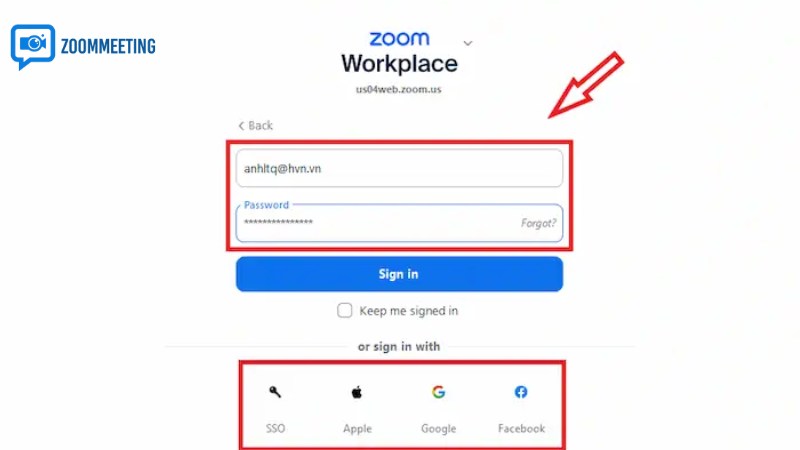
Đây là phương thức quen thuộc nhất, phù hợp với người dùng cá nhân hoặc nhóm nhỏ. Bạn mở ứng dụng Zoom trên máy tính/điện thoại, chọn “Sign In”, nhập email và mật khẩu đã đăng ký. Sau khi đăng nhập thành công, bạn có thể vào cuộc họp bằng “Join” và điền Meeting ID cùng Passcode.
Ưu điểm của cách này là dễ dùng, không cần hệ thống nội bộ. Tuy nhiên, bạn cần nhớ mật khẩu mạnh và bật xác minh hai bước để tránh rủi ro tài khoản bị chiếm quyền.
2) Đăng nhập bằng Google hoặc Apple
Nếu bạn muốn thao tác nhanh, hãy chọn “Sign in with Google” hoặc “Sign in with Apple”. Cách này giúp giảm thời gian gõ thông tin, đặc biệt hữu ích khi cần tham gia họp gấp. Dù tiện lợi, bạn vẫn nên kiểm tra email nào đang liên kết với Zoom để tránh đăng nhập nhầm tài khoản cá nhân thay vì tài khoản công việc.
3) Đăng nhập bằng SSO doanh nghiệp
Với công ty lớn, zoom meeting đăng nhập thường đi qua cổng SSO (Single Sign-On). Bạn chỉ cần nhập tên miền công ty, sau đó xác thực qua hệ thống nội bộ. Điểm mạnh của SSO là bảo mật cao, quản lý tập trung và đồng bộ quyền người dùng. Khi đổi máy hoặc đổi mật khẩu hệ thống, bạn không phải cấu hình lại nhiều trên Zoom.
4) Tham gia họp không cần đăng nhập tài khoản
Trong một số cuộc họp, bạn có thể vào bằng link mời mà không cần đăng nhập. Dù vậy, cách này đôi khi bị giới hạn quyền như không đổi tên linh hoạt, khó quản lý lịch sử cuộc họp và dễ bị host kiểm soát chặt hơn. Nếu họp thường xuyên, tốt nhất bạn vẫn nên dùng tài khoản đã đăng nhập để ổn định trải nghiệm.
Hướng dẫn zoom meeting đăng nhập chi tiết theo từng thiết bị
Trên máy tính Windows/Mac
Bước đầu tiên, tải đúng ứng dụng Zoom Workplace từ nguồn chính thức và cập nhật phiên bản mới nhất. Mở ứng dụng, chọn phương thức đăng nhập phù hợp: email, Google, Apple hoặc SSO. Sau khi đăng nhập, vào mục “Home” để kiểm tra tài khoản và ảnh đại diện, rồi bấm “Join” để nhập Meeting ID.
Trước khi vào phòng, bạn nên kiểm tra camera, loa, mic ở mục “Settings”. Nếu thường xuyên họp với khách hàng, hãy bật chế độ tự động tắt mic khi tham gia để tránh tiếng ồn không mong muốn.
Trên điện thoại Android/iPhone
Cài ứng dụng Zoom từ CH Play hoặc App Store, mở app và thực hiện zoom meeting đăng nhập như trên máy tính. Điểm khác biệt là điện thoại phụ thuộc nhiều vào quyền truy cập hệ thống. Nếu mic/camera không hoạt động, hãy vào phần cài đặt của điện thoại để cấp quyền cho Zoom.
Mẹo nhỏ: bật thông báo cuộc họp và đồng bộ lịch để không bỏ lỡ phiên họp quan trọng. Khi di chuyển, nên dùng tai nghe có mic để âm thanh rõ ràng hơn và giảm nhiễu môi trường.
Trên trình duyệt web
Bạn có thể đăng nhập tại cổng Zoom trên trình duyệt để quản lý lịch, hồ sơ và các thiết lập nâng cao. Tuy nhiên, trải nghiệm họp trực tiếp trên app vẫn ổn định hơn web, đặc biệt khi chia sẻ màn hình hoặc dùng breakout room. Vì vậy, kết hợp quản lý bằng web và họp bằng ứng dụng là lựa chọn tối ưu.
Những lỗi zoom meeting đăng nhập thường gặp và cách xử lý nhanh
Sai mật khẩu hoặc quên mật khẩu
Nếu nhập đúng email nhưng không vào được, hãy dùng chức năng “Forgot Password” để đặt lại mật khẩu. Kiểm tra hộp thư spam nếu chưa nhận email xác nhận. Tránh thử quá nhiều lần liên tiếp vì hệ thống có thể tạm khóa đăng nhập để bảo mật.
Tài khoản bị khóa hoặc yêu cầu xác minh
Đôi khi Zoom phát hiện đăng nhập bất thường từ thiết bị mới hoặc vị trí mới. Hãy xác minh qua email/số điện thoại theo hướng dẫn. Với tài khoản công ty, bạn nên liên hệ bộ phận IT để mở quyền nhanh hơn.
Không vào được dù đã có link mời
Tình huống này thường liên quan đến passcode sai, phòng chờ chưa được host duyệt hoặc bạn đăng nhập bằng tài khoản không đúng domain yêu cầu. Hãy kiểm tra lại thư mời, tên tài khoản và yêu cầu host gửi lại link chuẩn.
Lỗi phiên bản cũ gây đăng nhập thất bại
Zoom thường cập nhật để vá lỗi và tăng bảo mật. Nếu bản app quá cũ, bạn có thể bị chặn một số tính năng, kể cả tham gia họp. Giải pháp đơn giản là cập nhật ngay lên phiên bản mới nhất rồi thử zoom meeting đăng nhập lại.
Mẹo bảo mật quan trọng khi zoom meeting đăng nhập
Đăng nhập nhanh là tốt, nhưng đăng nhập an toàn mới là bền vững. Bạn nên ưu tiên các nguyên tắc bảo mật sau:
- Dùng mật khẩu mạnh, dài và khác với mật khẩu email chính.
- Bật xác minh hai yếu tố (2FA) để tăng lớp bảo vệ tài khoản.
- Không chia sẻ công khai Meeting ID, Passcode trên mạng xã hội.
- Chỉ đăng nhập Zoom trên thiết bị cá nhân hoặc thiết bị công ty đáng tin cậy.
- Đăng xuất sau khi dùng máy lạ, xóa phiên đăng nhập cũ trong mục bảo mật.
Với doanh nghiệp, nên kết hợp SSO, giới hạn domain người tham gia và bật phòng chờ để host kiểm soát thành viên trước khi cho vào phòng.
Tối ưu trải nghiệm họp sau khi đăng nhập Zoom
Chuẩn hóa hồ sơ tài khoản
Sau khi hoàn tất zoom meeting đăng nhập, hãy đặt tên hiển thị chuyên nghiệp, cập nhật ảnh đại diện rõ ràng và chữ ký tên nếu cần. Điều này giúp bạn tạo thiện cảm trong các cuộc họp với đối tác hoặc khách hàng mới.
Thiết lập âm thanh, video trước giờ họp
Đừng đợi đến lúc vào phòng mới kiểm tra mic/camera. Hãy dùng tính năng “Test Speaker & Microphone” trước 3-5 phút. Với người thường xuyên thuyết trình, nên chuẩn bị background gọn gàng hoặc virtual background phù hợp nhận diện thương hiệu.
Đồng bộ lịch và nhắc việc
Kết nối Zoom với Google Calendar hoặc Outlook giúp bạn nhận nhắc lịch tự động, tránh quên cuộc họp. Đây là thói quen nhỏ nhưng giảm đáng kể tỷ lệ vào họp trễ, đặc biệt khi lịch làm việc dày đặc.
Câu hỏi thường gặp về zoom meeting đăng nhập
Có bắt buộc đăng nhập mới vào được Zoom Meeting không?
Không phải cuộc họp nào cũng bắt buộc. Tuy nhiên, nhiều host bật điều kiện yêu cầu tài khoản đã đăng nhập để đảm bảo an ninh, vì vậy bạn vẫn nên có tài khoản sẵn.
Tại sao đăng nhập đúng nhưng vẫn bị “Waiting for host”?
Đây không phải lỗi tài khoản mà do host bật phòng chờ. Bạn chỉ cần đợi host duyệt vào phòng hoặc liên hệ qua kênh chat khác để được hỗ trợ.
Dùng một tài khoản Zoom trên nhiều thiết bị được không?
Có thể, nhưng khi họp đồng thời trên nhiều thiết bị có thể bị giới hạn hoặc tự ngắt phiên. Nên ưu tiên một thiết bị chính để ổn định kết nối.
Làm sao biết mình đăng nhập đúng tài khoản công việc?
Hãy kiểm tra email hiển thị trong hồ sơ, domain SSO và lịch họp liên kết. Nếu là môi trường doanh nghiệp, nên luôn đăng nhập qua SSO để tránh nhầm lẫn.
Kết luận
Thành thạo zoom meeting đăng nhập là bước nền để mọi cuộc họp trực tuyến diễn ra trơn tru, chuyên nghiệp và an toàn. Từ việc chọn đúng phương thức đăng nhập, xử lý nhanh lỗi phổ biến đến áp dụng các lớp bảo mật cần thiết, bạn có thể giảm thiểu gián đoạn và nâng cao hiệu suất làm việc mỗi ngày. Dù bạn là nhân sự văn phòng, quản lý dự án, giáo viên hay freelancer, đầu tư vài phút chuẩn hóa quy trình đăng nhập Zoom hôm nay sẽ giúp bạn tiết kiệm rất nhiều thời gian về lâu dài.
Nguyễn Xuân Hà
Giám Đốc Dự Án & Cố Vấn Triển KhaiXin chào, tôi là Nguyễn Xuân Hà. Bằng tất cả đam mê với công nghệ viễn thông, sứ mệnh của tôi là hỗ trợ hàng ngàn doanh nghiệp Việt Nam đập tan rào cản địa lý thông qua giải pháp Zoom Bản Quyền. Từ việc vận hành một lớp học trực tuyến nhỏ đến setup hệ thống hội thảo hàng nghìn người, tôi ở đây để giúp bạn làm chủ công nghệ một cách hoàn hảo nhất.